
Installation RD Works (MàJ 13/03/2026)
Téléchargement du logiciel
Aller sur la page de téléchargement du logiciel
https://www.rdacs.com/en/download
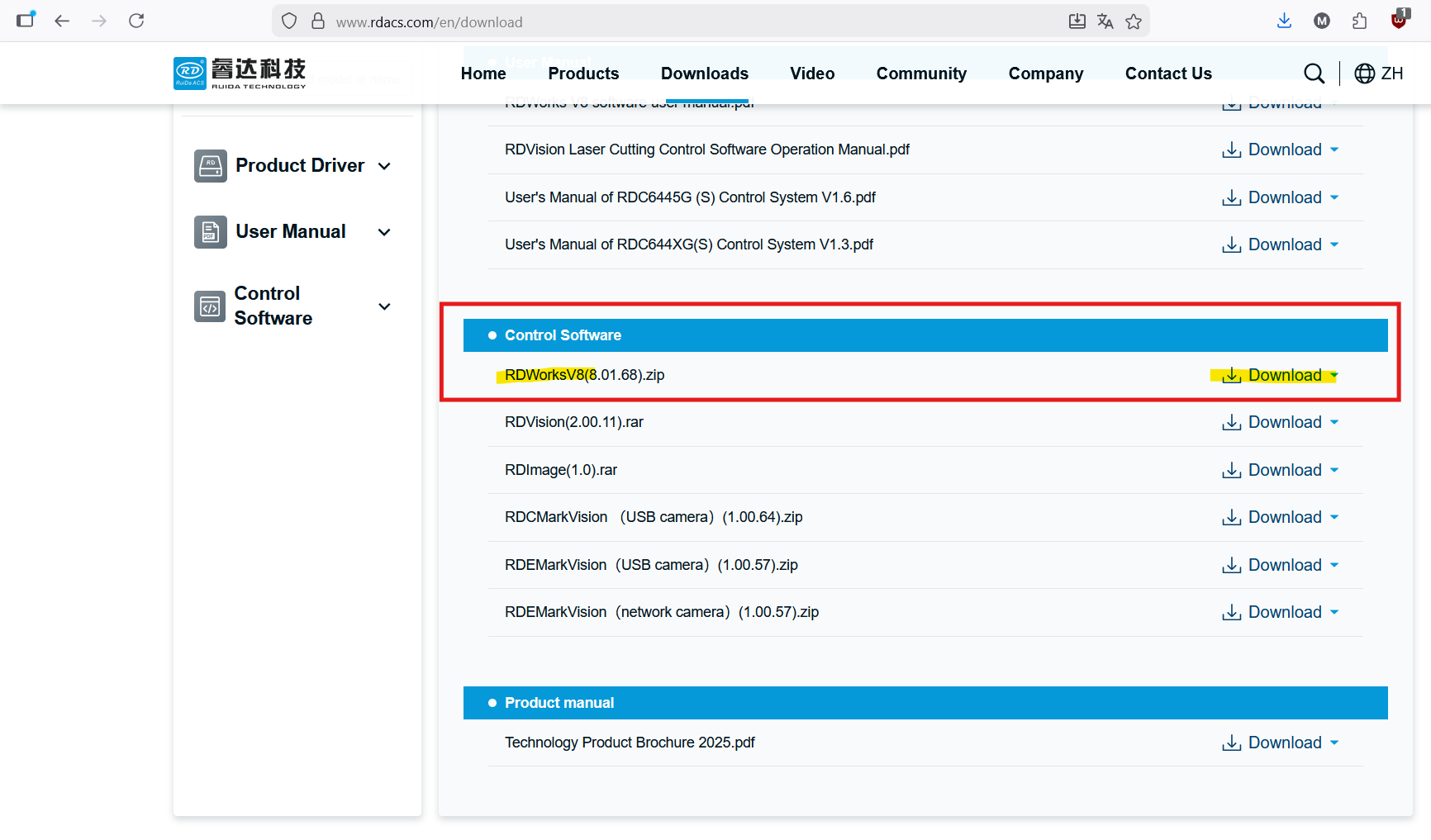
Descendre jusqu'à "Control Software", puis télécharger "RDWorksV8"
Installation
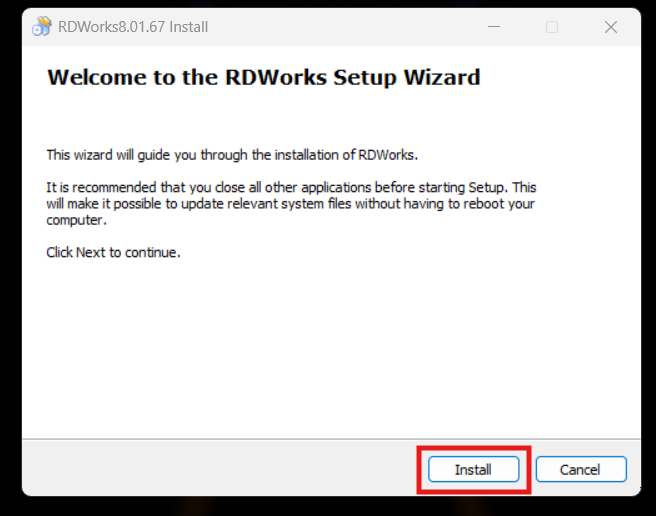
Décompresser le fichier ZIP, puis exécuter le logiciel d'installation.
Au lancement, cliquer directement sur "Install"
A la fin, l'installeur ouvre une nouvelle fenêtre avec les options d'installations.
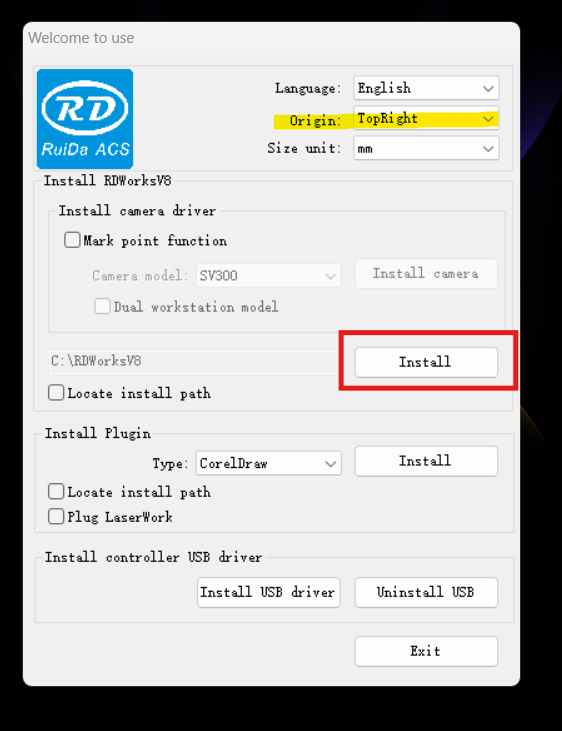
Important : mettez l'origine à "Top-right"
Je vous conseille d'utiliser le logiciel en anglais, la traduction française peut-être incorrecte ou avec des anomalies.
Vérifiez que l'unité (size unit) est en "mm"
Puis cliquez sur le bouton "Install" indiqué sur la capture d'écran.
Une fois que c'est fait, fermer avec le bouton "Exit" en bas de la fenêtre
Configuration complémentaire
Il faut vérifier que l'ordre des calques soit bien pris en compte, car par défaut, ce n'est pas activé. Il faut faire cette opération une seule fois
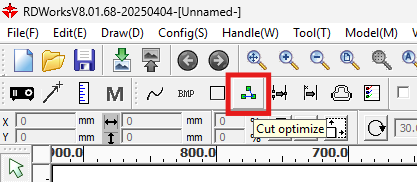
Cliquez sur le bouton "Cut Optimize"
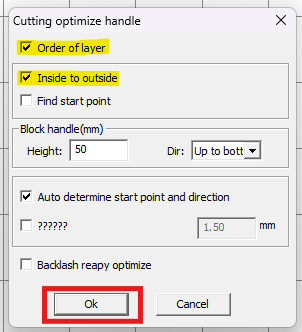
Cochez les cases "Order of layer" et "Inside to outside", si elles ne sont pas cochées, puis validez avec "Ok"
Configuration des machines laser (au fablab)
Il faut ajouter les machines laser, pour que les détails de la machine soient pris en compte (la taille maximum de l'espace de travail , la vitesse, etc.), et que vous puissiez lancer des travaux.
Assurez-vous d'être connecté au réseau wifi du lab.
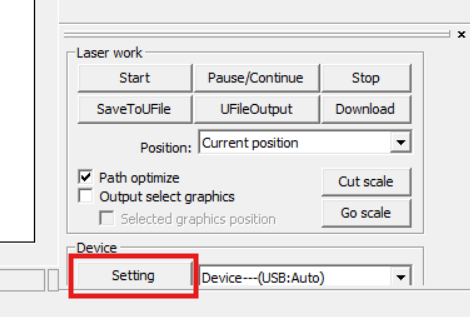
Cliquez sur "Settings" dans la boite "Laser work" en bas à droite de la fenêtre.
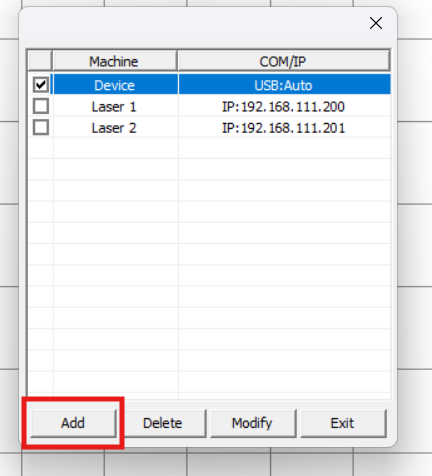
Cliquez sur "Add"
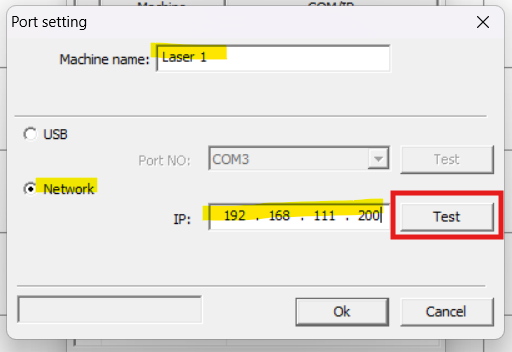
Entrez les paramètres pour ajouter une des machines. Voici leurs adresses IP, qui sont aussi écrites sur le panneau à droite de chaque machine :
- Laser 1 : 192.168.111.200
- Laser 2 : 192.168.111.201
Cliquez sur "Test", un test de connexion réussi devrait apparaitre, puis cliquez sur OK.
No comments to display
No comments to display