# Schéma sur Kicad

[Kicad ](https://kicad-pcb.org/)n'est pas comme on pourrait le penser, une seule application mais un ensemble d'applications, qui communique entre eux.

[![image-1593680879039.png](https://doc.labsud.org/uploads/images/gallery/2020-07/scaled-1680-/image-1593680879039.png)](https://doc.labsud.org/uploads/images/gallery/2020-07/image-1593680879039.png)

[https://kicad-pcb.org/](https://kicad-pcb.org/)

Créer un PCB se fait en 2 étapes, **le schéma** puis le **PCB**.  
Le schéma **n'est pas obligatoire**, mais il nous permet d'être sûr **de notre routage**, et **d'avoir une vision clair des branchements**.

[![image-1593680947016.png](https://doc.labsud.org/uploads/images/gallery/2020-07/scaled-1680-/image-1593680947016.png)](https://doc.labsud.org/uploads/images/gallery/2020-07/image-1593680947016.png)

- Pour le schéma, nous utilisons le programme **EEschema** (le premier icône de la liste)
- Pour le PCB, nous utiliserons **PCBNew** (le troisième icône)

<p class="callout info">EEschema et PCBNew est accompagné de deux autres programmes, l'éditeur de symbole et l'éditeur d'empreintes qui nous permet de créer nos propres composants.</p>

## Téléchargement

Les fichiers Kicad sont disponibles dans les sources dans le dossier Kicad, vous pouvez le télécharger ici : [https://github.com/usini/m1d1\_36](https://github.com/usini/m1d1_36)

[![image-1593680833268.png](https://doc.labsud.org/uploads/images/gallery/2020-07/scaled-1680-/image-1593680833268.png)](https://doc.labsud.org/uploads/images/gallery/2020-07/image-1593680833268.png)
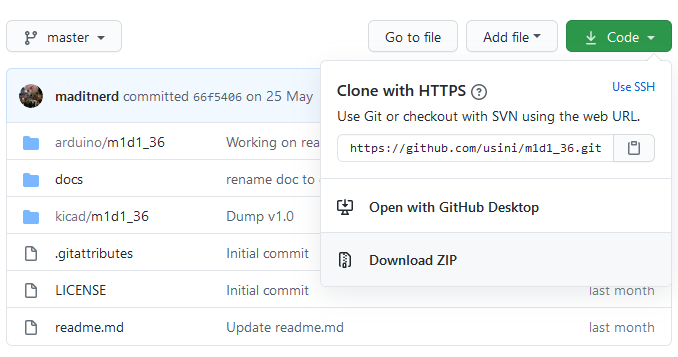
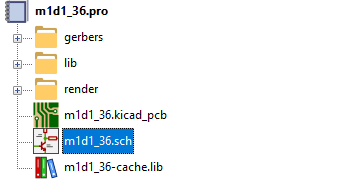
Ouvrez le fichier **m1d1\_36.pro** puis ouvrez **m1d1\_36.sch**

[![image-1593681265587.png](https://doc.labsud.org/uploads/images/gallery/2020-07/scaled-1680-/image-1593681265587.png)](https://doc.labsud.org/uploads/images/gallery/2020-07/image-1593681265587.png)
## Le schéma

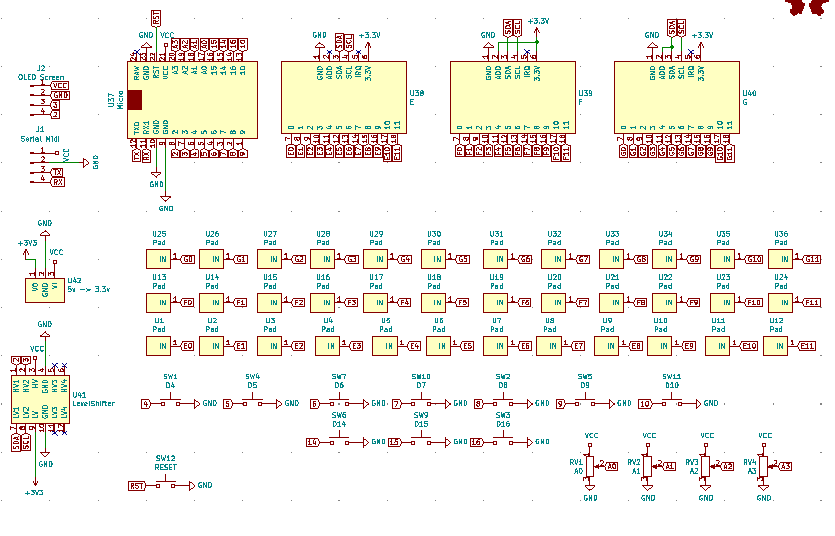
Voici le schéma de l'instrument, habituellement il est recommandé de router les entrées / sorties à l'aide de **fils verts**, ici vu que nous utilisons des modules tout fait, j'ai pris la liberté d'utiliser des **labels**

[![image-1593681400107.png](https://doc.labsud.org/uploads/images/gallery/2020-07/scaled-1680-/image-1593681400107.png)](https://doc.labsud.org/uploads/images/gallery/2020-07/image-1593681400107.png)Si un label a le même nom, Kicad considère qu'ils sont reliés entre eux.

[![image-1593680757735.png](https://doc.labsud.org/uploads/images/gallery/2020-07/scaled-1680-/image-1593680757735.png)](https://doc.labsud.org/uploads/images/gallery/2020-07/image-1593680757735.png)
## Changer le schéma

<p class="callout info">A l'exception des boutons et potentiomètres, tout les symboles ont été créent et sont disponible dans **lib/m1d1\_36.lib**</p>

Imaginons que nous ne voulons ajouter un capteur capacitif dans notre schéma, il va falloir :

- Ajouter un MPR121
- Router le MPR121 vers le level shifter

Cliquer sur **Placer Symbole** (ou **SHIFT-A**)

[![image-1593681964608.png](https://doc.labsud.org/uploads/images/gallery/2020-07/scaled-1680-/image-1593681964608.png)](https://doc.labsud.org/uploads/images/gallery/2020-07/image-1593681964608.png)
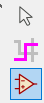
**Cliquer n'importe où** sur le schéma  
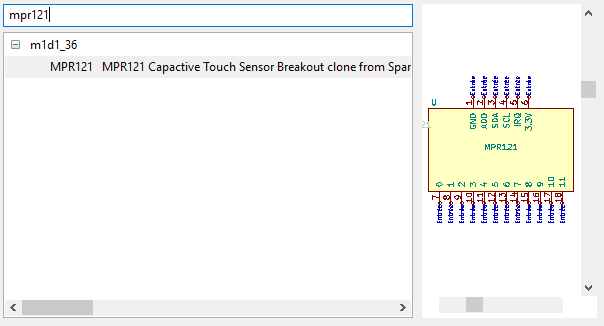
Chercher **MPR121** et placer le sur le schéma

[![image-1593682303132.png](https://doc.labsud.org/uploads/images/gallery/2020-07/scaled-1680-/image-1593682303132.png)](https://doc.labsud.org/uploads/images/gallery/2020-07/image-1593682303132.png)