Vous pouvez avoir un visuel en 3D du résultat en allant dans **Affichage** --> **3D visualisateur**
## Modifier les propriétés du PAD Vous pouvez modifier la forme en **double cliquant** simplement dessus, cela vous permet de faire: - Rectangle - Rectangle arrondi - Ovale - Cercle - Trapézoïdale (Triangle) [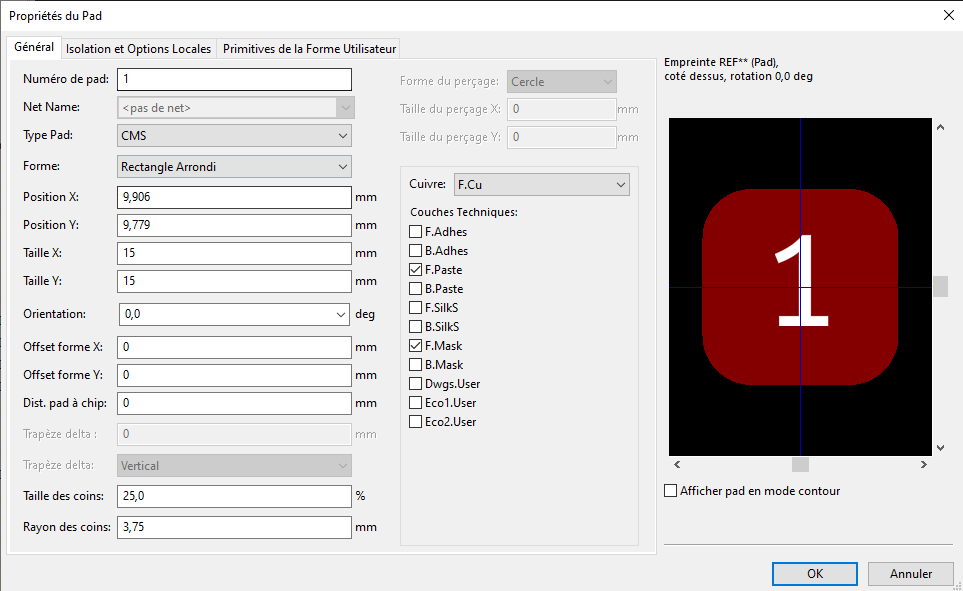](https://doc.labsud.org/uploads/images/gallery/2020-06/image-1592907294967.png) ## Modification Avancés Si vous cherchez à faire des formes plus complexe, c'est possible à l'aide des outils de dessin. Sélectionner **F.PASTE** [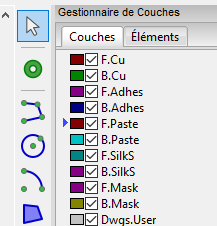](https://doc.labsud.org/uploads/images/gallery/2020-06/image-1592907756133.png) Vous pouvez aussi ajouter du texte avec **F.SilkS** (Sérigraphie) [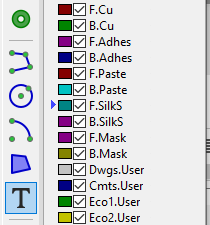](https://doc.labsud.org/uploads/images/gallery/2020-06/image-1592907818449.png)N'oublier pas de garder le Pad de référence et qu'il soit en contact avec les zones de soudure ajoutés
[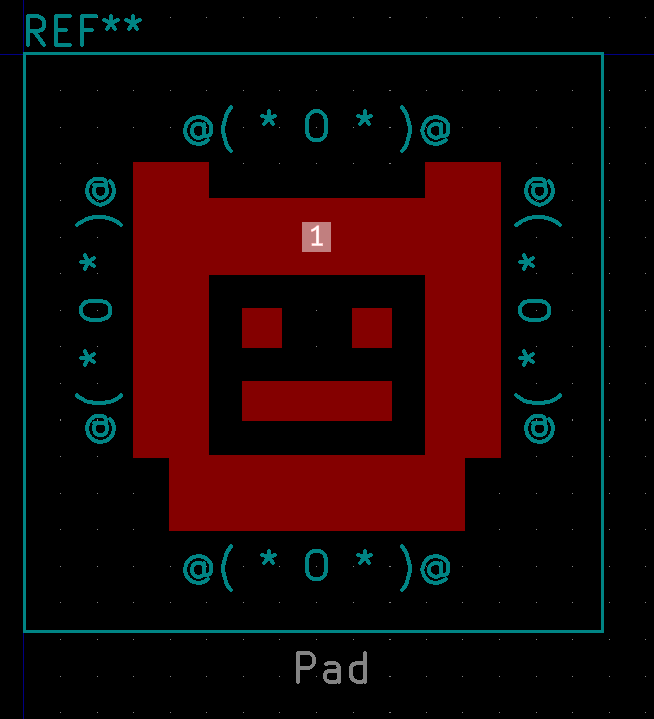](https://doc.labsud.org/uploads/images/gallery/2020-06/image-1593083698530.png) ## Modification à partir d'une image Il est aussi possible d'utiliser une image, il est par contre **un peu compliqué de la dimensionner correctement.** - Il vous faut donc **connaître la taille du pad** que vous voulez créer. - Ainsi qu'une **image monochrome**, pour notre exemple nous allons utiliser le logo de Fear Factory. - Cliquer sur le **Convertisseur d'images en symboles schématiques** **ou empreintes de CI** (Bitmap2Component) [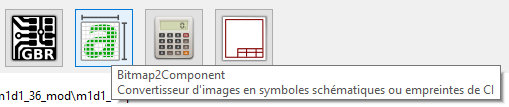](https://doc.labsud.org/uploads/images/gallery/2020-06/image-1593086342242.png) - Charger une image Bitmap - Dans Format cliquez sur Pcbnew [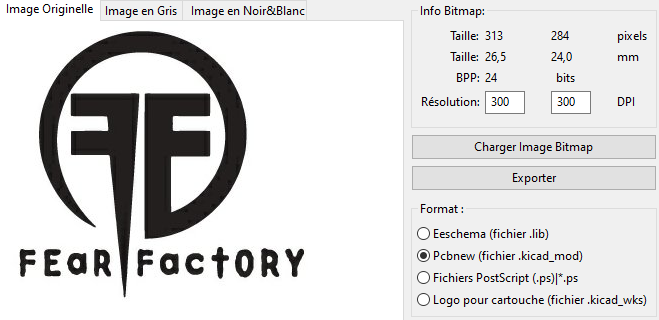](https://doc.labsud.org/uploads/images/gallery/2020-06/image-1593086438509.png) Le seul paramètre pour dimensionner notre image est la résolution, plus **celle-ci est elevé, plus l'image est petite.** - Modifier la **résolution DPI** jusqu'à obtenir la bonne taille. - Cliquer sur exporter et sauvegarder le fichier dans **lib/m1d1\_36.pretty/** - **Dans** l'éditeur d'empreinte ouvrez le fichier que vous avez crée (ici pad\_factory) [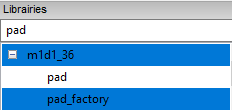](https://doc.labsud.org/uploads/images/gallery/2020-06/image-1593086995790.png) - Copier la forme (CTRL-C) - Sélectionner un **point de référence pour la copie** (par exemple **un point en haut à gauche**) - Ouvrez **Pad** et coller la forme - Double-cliquez sur la forme et changer la couche en **F.PASTE** - N'oubliez pas de garder le pad d'origine et de faire qu'il soit en contact avec la forme [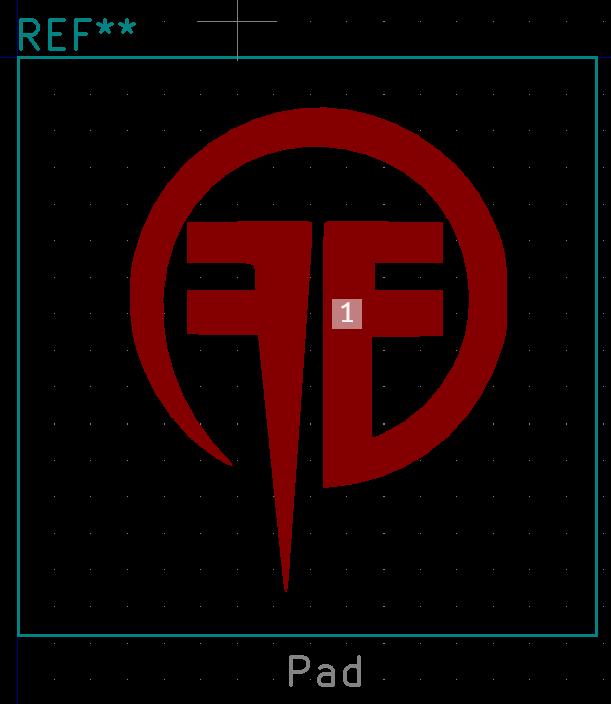](https://doc.labsud.org/uploads/images/gallery/2020-06/image-1593087182108.png) ## Ré-association de l'empreinte Notre empreinte à été modifié, pour information, les empreintes se trouvent dans **/lib/m1d1\_36.pretty** comme vous pouvez le voir dans **Préférences / Configurer les librairies d'empreintes / Librairies Spécifiques au Projet** Il nous faut maintenant mettre à jour l'empreinte dans notre circuit - Sortez de **l'éditeur d'empreinte** (après avoir sauvegarder) - Aller dans **l'éditeur de circuit** [](https://doc.labsud.org/uploads/images/gallery/2020-06/image-1593084520122.png) - Aller dans **Outils** / **Mise à jour des empreintes à partir des librairies** et cliquez **Mise à jour toutes les empreintes du PCB** [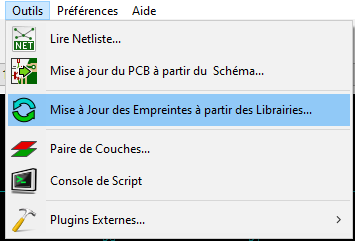](https://doc.labsud.org/uploads/images/gallery/2020-06/image-1593084707799.png) Et voilà nous avons toutes nos empreintes, ici nous n'avons pas besoin de repenser la carte ou déplacer les pads donc cela reste relativement simple. [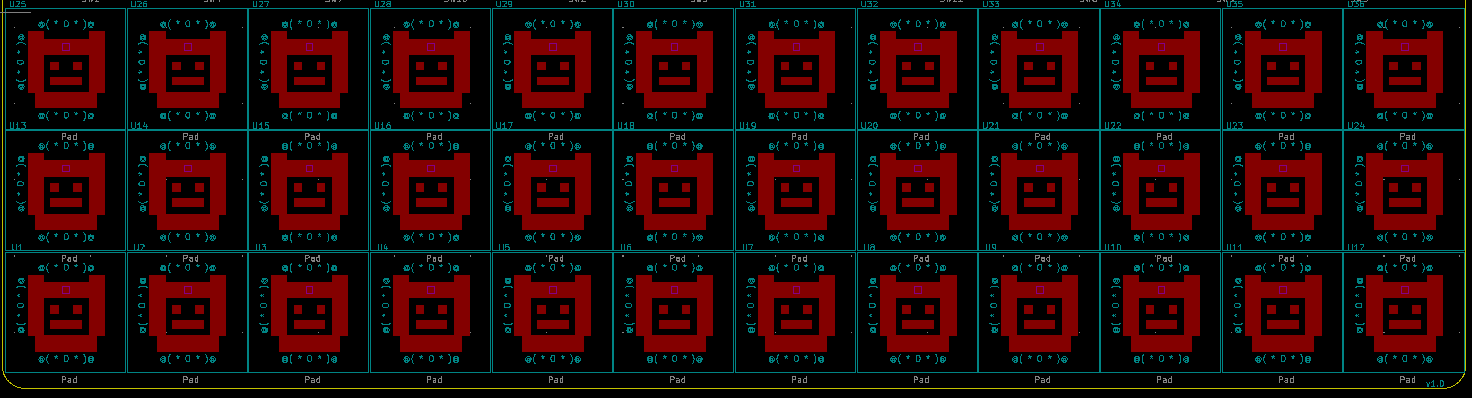](https://doc.labsud.org/uploads/images/gallery/2020-06/image-1593084945928.png) Toutefois, il nous faut refaire les pistes, pas de panique nous allons utiliser un outil d'autorouting afin de simplifier cette tâche.