Malheureusement, les plugins guitares / basses ne fonctionnent pas sous Linux
## Installation Pour cela il va nous falloir installer 4 programmes - [Ample Guitar M II Lite ](https://reverb.com/software/instruments/ample-sound/15-ample-sound-ample-guitar-m-lite-ii): Guitare - [Ample Bass P Lite II](https://reverb.com/fr/software/instruments/ample-sound/1-ample-sound-ample-bass-p-ii-lite) : Basse - [MT-PowerDrumKit](https://www.powerdrumkit.com/) : Batterie - [LMMS](https://www.powerdrumkit.com/) : Logiciel de Musique Assisté par Ordinateur ## Utiliser des VST dans LMMS Par défaut LMMS s'ouvre avec un modèle, faisons le vide en allant dans **Fichier** --> **Nouveau à partir d'un modèle** --> **Empty** [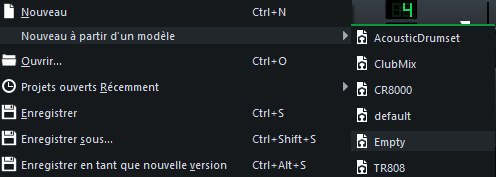](https://doc.labsud.org/uploads/images/gallery/2020-06/image-1593419575490.png) Cliquer sur Instruments Plugin et choisissez (en bas de la liste), **VeSTige** [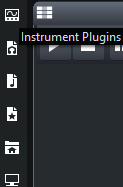](https://doc.labsud.org/uploads/images/gallery/2020-06/image-1593419640626.png)A la différence des autres logiciels de M.A.O, qui demande à ce que les plugins VST soit installer dans un dossier précis, dans LMMS, nous pouvons ouvrir les plugins directement.
Par défaut, les plugins VST s'installe dans **Program Files\\VstPlugins,** les VST ont comme extension **.DLL MT-PowerDrumKit** peut être installer où vous voulez mais je recommande de l'installer au même endroit afin qu'il marche avec les autres logiciels de M.A.O - **ABPL2.dll** : Basse - **AGML2.dll** : Guitare - **MT-PowerDrumKit.dll** : Batterie [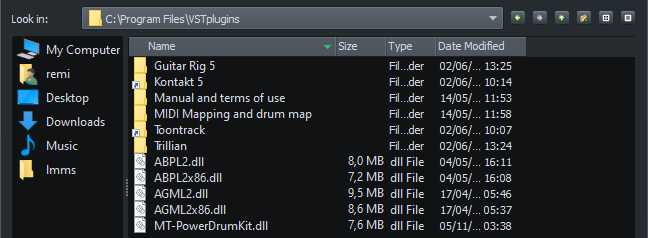](https://doc.labsud.org/uploads/images/gallery/2020-06/image-1593421836314.png) Au final, vous devriez avoir 3 **VeSTige** dans votre **éditeur de morceau** [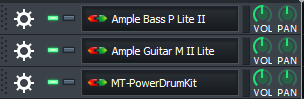](https://doc.labsud.org/uploads/images/gallery/2020-06/image-1593421924899.png)MT-PowerDrumKit est gratuit, mais nécessite (à l'instar d'un WinRaR) de passer un écran de démarrage, il vous suffit de faire une donation pour ne plus avoir cette écran.
## Contrôler un instrument en MIDI Cliquer sur l'**engrenage** de la piste que vous voulez contrôler et cliquez sur **MIDI** --> **Entrée** --> **Arduino Micro** [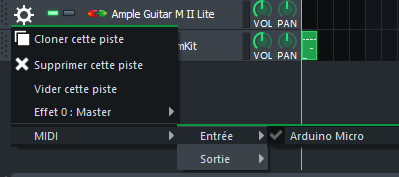](https://doc.labsud.org/uploads/images/gallery/2020-06/image-1593422460895.png)La gestion du MIDI dans LMMS impose de le **redémarrer** pour **détecter des nouveaux périphériques MIDI**. Si vous n'avez pas brancher votre instrument MIDI avant le démarrage ou qu'il a été débranché, vous devez redémarrer le logiciel.
## Pas de son ? Vous pouvez changer le réglage du son dans **Éditer --> Configuration --> Configuration Audio** [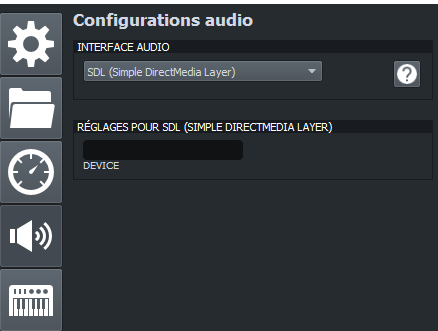](https://doc.labsud.org/uploads/images/gallery/2020-06/image-1593422691020.png) # Guitare électrique Voici un exemple d'utilisation avec [Prominy-V Metal](https://prominy.com/products/v-metal/) / [Guitar Rig](https://www.native-instruments.com/fr/products/komplete/guitar/guitar-rig-5-pro/)J'ai utilisé Propellerhead Reason pour cette exemple, mais n'importe quel logiciel capable de faire fonctionner des VST peut faire l'affaire.
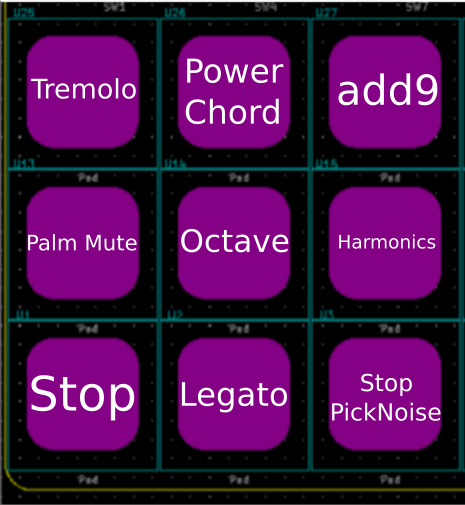
[https://www.youtube.com/watch?v=bJb0MLeT7dg](https://www.youtube.com/watch?v=bJb0MLeT7dg) [Prominy-V Metal](https://prominy.com/products/v-metal/) est un instrument VST dont le but est de simuler une guitare électrique. [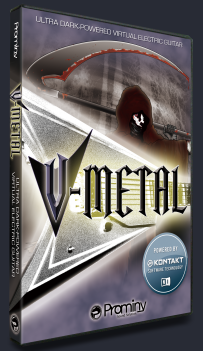](https://doc.labsud.org/uploads/images/gallery/2020-06/image-1592987420909.png) Pour cela il nous faut simuler différents "effets" - Les cordes étouffés (PALM MUTE) - Les harmoniques - Les différents accords (En mode Lite, les accords sont joués en une seul note) - Les blocages des cordes Le fonctionnement de ces effets est très simple, la plupart des changements se font en appuyant **sur une note précise**, ou en **changeant la vélocité**. Prominy-V est très complet (vu que le plugin coûte 299$ heureusement), et il y a aussi beaucoup de possibilités que je n'ai pas encore exploré. ## Fonctionnement Nous allons utiliser la partie la plus à gauche de l'instrument pour gérer ces différents effets. Le reste de l'instrument simule les trois premiers cordes d'une guitare.**Palm Mute** et **Harmonics** doivent être laisser appuyer pour fonctionner
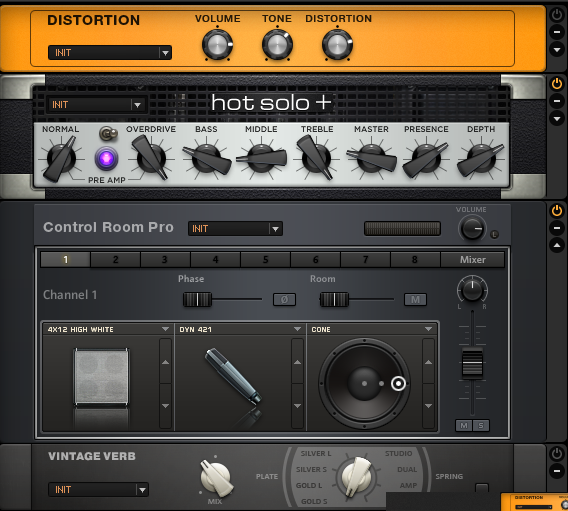
[](https://doc.labsud.org/uploads/images/gallery/2020-06/image-1592905657244.png) ## Distortion Prominy-V Metal n'a pas d'effets ou de simulateur d'ampli, il nous faut donc, en plus, un simulateur d'effets. Au point où on en est niveau tarif autant prendre le top pour ça : [Guitar Rig 5](https://www.native-instruments.com/fr/products/komplete/guitar/guitar-rig-5-pro/) [](https://doc.labsud.org/uploads/images/gallery/2020-06/image-1592987488520.png) Comme point de départ, nous allons utiliser le Preset \[94 Rock Solo\], afin d'avoir un son correct, il va nous falloir faire quelques réglages, combiner deux sons de guitares et une bonne stratégie pour avoir un son plus recherchés.Le secret pour avoir un bon son de guitare métal (si on a pas un [ingénieur du son](https://www.youtube.com/watch?v=U4FNBMZsqrY) particulièrement doué ) et d'ajouter une basse et de régler le son de la guitare de façon que seul elle ne sonne pas si bien que ça mais combiner à la basse, elle donne un son complet.
[](https://doc.labsud.org/uploads/images/gallery/2020-06/image-1592987830547.png) ## Règlages de Promini-V Metal Afin de bien utiliser cette instrument VST, il est important de bien comprendre comment il fonctionne, regardons un peu les paramètres de ce plugin. # Patchbox OS ## Introduction [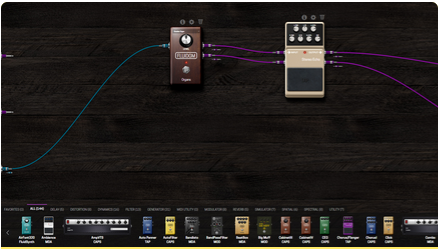](https://doc.labsud.org/uploads/images/gallery/2020-06/image-1592988286023.png) La première idée que j’ai eue lorsque j’ai reçu mon Raspberry Pi, ça a été de vouloir faire un synthé avec. J’ai un clavier Midi USB, du coup, ça paraissait logique de pouvoir faire de la musique avec. Mais après avoir testé plein de solutions, c’est assez laborieux, et on finit par revenir assez rapidement à utiliser un PC à la place. Ça , c’était avant que je découvre Patchbox OS, un OS pour Raspberry Pi pensé pour le transformer en synthétiseur mais aussi comme pédale à effet. Patchbox OS est vraiment complet, je vais donc principalement parler de Modep que j’ai testé. À première vue lorsque l’on regarde le site de Blokas.io ont pourrait penser que leur logiciel ne fonctionne qu’avec leur matériel, mais en vrai Patchbox OS marche très bien sans ! Pour autant pour profiter pleinement du logiciel, leur carte son le PiSound permet d’avoir une entrée et une sortie audio de qualité [https://blokas.io/pisound/](https://blokas.io/pisound/) ## [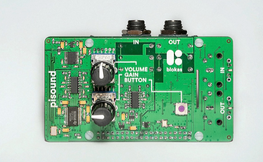](https://doc.labsud.org/uploads/images/gallery/2020-06/image-1592988303305.png) ## Présentation Patchbox OS est une distribution Linux pour le Raspberry Pi destiné aux projets audio. Il est pré configuré pour avoir une faible latence et incorpore un paquet de logiciels audio. Parfait pour fabriquer son propre synthétiseur, une pédale à effet, ou même pour créer des installations artistiques (il fonctionne super bien avec TouchOSC ou tout logiciel utilisant le protocole OSC) ## Concept Modulaire Patchbox est construit autour de module, le but des modules est de simplifier la configuration de chaque logiciel, ce qui permet de passer d’un projet à un autre sans avoir à modifier fondamentalement votre système. ## Les 3 modules ### Orac [](https://doc.labsud.org/uploads/images/gallery/2020-06/image-1592988348927.png) Orac est système modulaire basé sur PureData crée par Mark Harris. Ce système est utilisé dans l’instrument Organelle. [](https://www.youtube.com/watch?v=-m8p9E-WGWE) [https://www.youtube.com/watch?v=-m8p9E-WGWE](https://www.youtube.com/watch?v=-m8p9E-WGWE) ### PureData Je ne connais pas bien PureData, du coup je n’ai pas vraiment réussi à l’utiliser. ### Modep [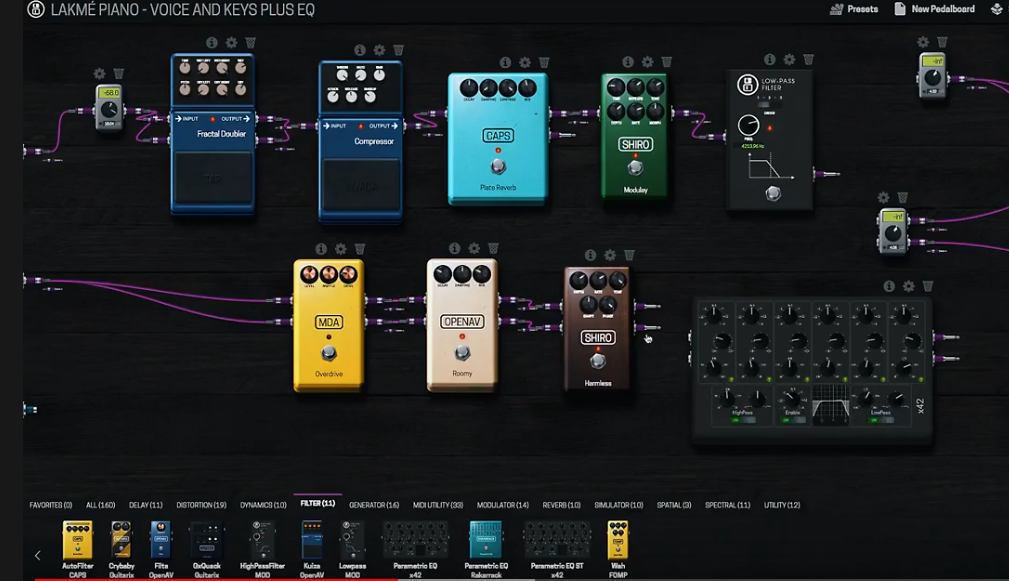](https://doc.labsud.org/uploads/images/gallery/2020-06/image-1592988420787.png) Ce qui a attirait mon attention c’est plus Modep, depuis une interface web on peut configurer ses synthés et effet comme des pédales à effet de guitare. En gros c’est une interface pour utiliser les effets et synthé [**Calfs**](https://calf-studio-gear.org/), [**Guitarix**](http://guitarix.org/), [**fluidsynth** ](http://www.fluidsynth.org/)et pleins d’autres. ## Matériels nécessaires - Un Raspberry Pi (Minimum 2B) - Un instrument Midi (ou TouchOSC sur Android/Iphone) - Recommandé : Une bonne carte son USB / shield audio ## Installation Documentation officielle : [https://blokas.io/patchbox-os/docs/](https://blokas.io/patchbox-os/docs/) L’installation est vraiment simple, on sent le travail bien fait derrière. ## Flashage de la carte SD Pisound est une image disque (comme Raspbian), il va donc falloir la télécharger puis la copier sur une carte micro SD. [https://blokas.io/patchbox-os/#patchbox-os-download](https://blokas.io/patchbox-os/#patchbox-os-download) [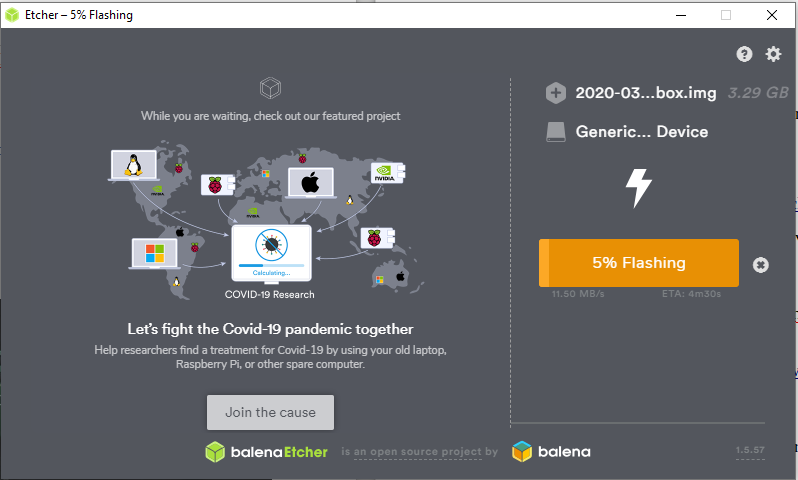](https://doc.labsud.org/uploads/images/gallery/2020-06/image-1592988533846.png) ### Premier démarrage Il va falloir se connecter en SSH sur le Raspberry Pi, heureusement par défaut PatchBox OS se met en mode point d’accès Wifi (vous pouvez évidemment aussi le brancher en Ethernet) [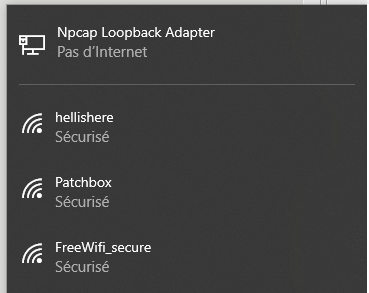](https://doc.labsud.org/uploads/images/gallery/2020-06/image-1592988548312.png) - Connectez-vous au point d’accès Wifi, le mot de passe est **blokaslabs** - Puis connectez-vous en SSH, identifiant : **patch** mot de passe **blokaslabs** [](https://doc.labsud.org/uploads/images/gallery/2020-06/image-1592988565374.png) ### Assistant d’installation Surprise, vous n’arrivez pas sur un terminal linux, mais sur un assistant. Si vous avez fait une erreur pas de panique, il vous suffira de tapez **patchbox** pour le redémarrer. [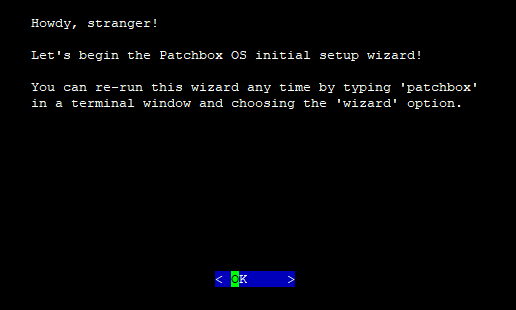](https://doc.labsud.org/uploads/images/gallery/2020-06/image-1592988582484.png) - Dites non pour les mises à jour (vous n’êtes pas connecté pour le moment) - Changer le mot de passe ### Choix de la carte son [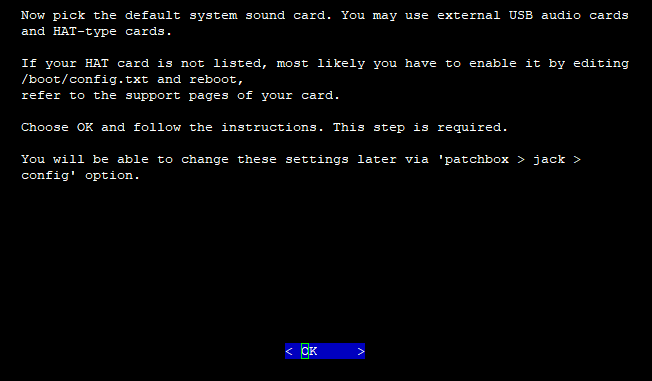](https://doc.labsud.org/uploads/images/gallery/2020-06/image-1592988597403.png) Il est maintenant temps de choisir la carte son, voici un tableau récapitulatif pour le PiSound, la sortie intégrée et une carte son USB générique. Si vous avez paramétré une carte son, sous DOS, ça devrait vous rendre un peu nostalgique ;-)| Pisound | Sortie intégrée (bcm2835\_alsa) | Carte son USB | |
|---|---|---|---|
| Sampling rate (-r) | 48000 | 44100 | 44100 |
| Buffer size (-p) | 128 | 512 | 512 |
| Period (-n) | 2 | 3 | 3 |