Customisation (Kicad)
Schéma sur Kicad
Kicad n'est pas comme on pourrait le penser, une seule application mais un ensemble d'applications, qui communique entre eux.

Créer un PCB se fait en 2 étapes, le schéma puis le PCB.
Le schéma n'est pas obligatoire, mais il nous permet d'être sûr de notre routage, et d'avoir une vision clair des branchements.

- Pour le schéma, nous utilisons le programme EEschema (le premier icône de la liste)
- Pour le PCB, nous utiliserons PCBNew (le troisième icône)
EEschema et PCBNew est accompagné de deux autres programmes, l'éditeur de symbole et l'éditeur d'empreintes qui nous permet de créer nos propres composants.
Téléchargement
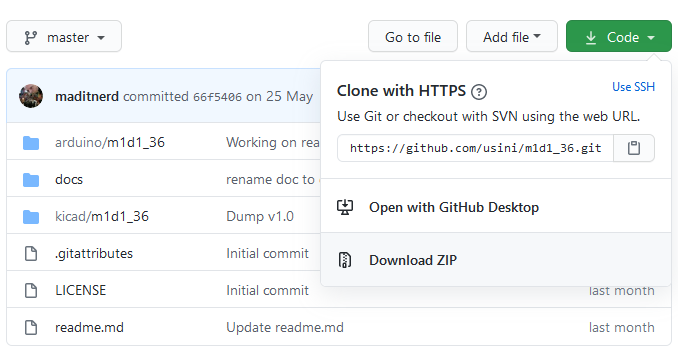
Les fichiers Kicad sont disponibles dans les sources dans le dossier Kicad, vous pouvez le télécharger ici : https://github.com/usini/m1d1_36
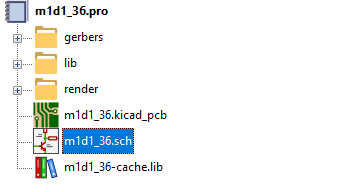
Ouvrez le fichier m1d1_36.pro puis ouvrez m1d1_36.sch
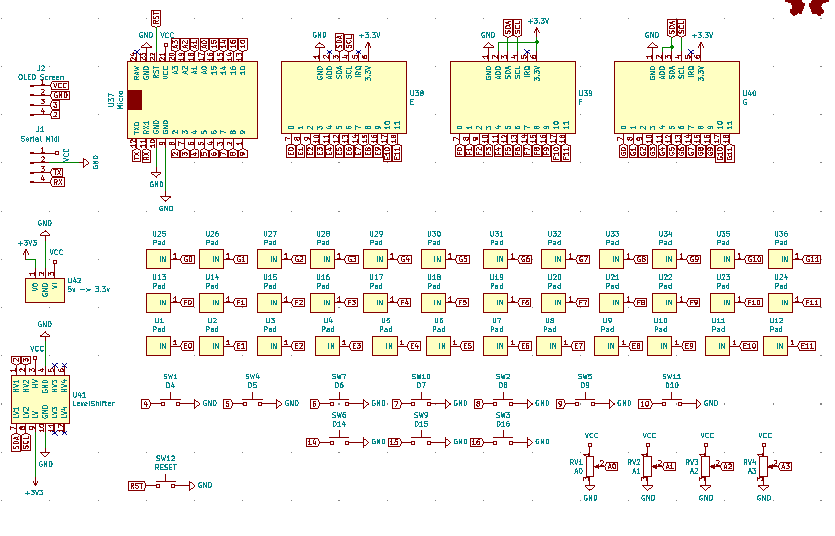
Le schéma
Voici le schéma de l'instrument, habituellement il est recommandé de router les entrées / sorties à l'aide de fils verts, ici vu que nous utilisons des modules tout fait, j'ai pris la liberté d'utiliser des labels
 Si un label a le même nom, Kicad considère qu'ils sont reliés entre eux.
Changer le schéma
A l'exception des boutons et potentiomètres, tout les symboles ont été créent et sont disponible dans lib/m1d1_36.lib
Imaginons que nous ne voulons ajouter un capteur capacitif dans notre schéma, il va falloir :
- Ajouter un MPR121
- Router le MPR121 vers le level shifter
Cliquer sur Placer Symbole (ou SHIFT-A)
Cliquer n'importe où sur le schéma
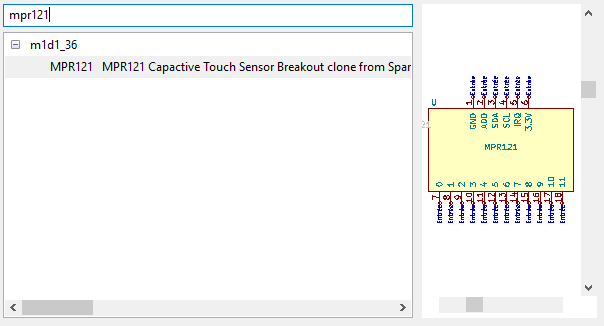
Chercher MPR121 et placer le sur le schéma
Vue PCB sur Kicad
Modifier un PAD
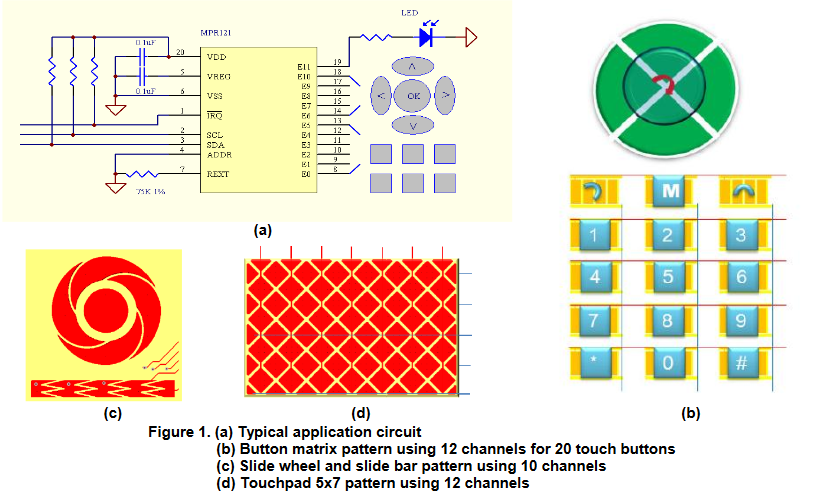
Les pads que j'ai fait sont basés sur la taille d'une touche de clavier, mais il est possible d'utiliser d'autres formes.
Voici quelques exemples tirés du datasheet
Aller dans l'éditeur d'empreinte
Afin de modifier la forme d'un Pad, il nous suffit de changer l'empreinte (footprint) de celui-ci.
Dans Kicad aller dans l'éditeur d'empreinte
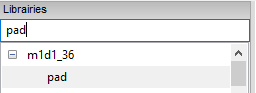
Dans Librairies, cherchez pad
Vous pouvez avoir un visuel en 3D du résultat en allant dans Affichage --> 3D visualisateur
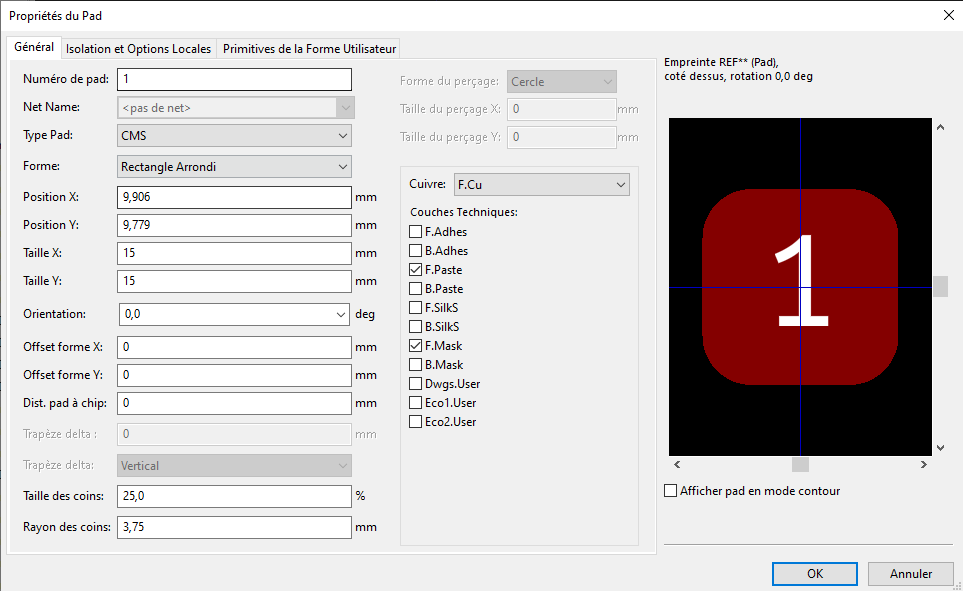
Modifier les propriétés du PAD
Vous pouvez modifier la forme en double cliquant simplement dessus, cela vous permet de faire:
- Rectangle
- Rectangle arrondi
- Ovale
- Cercle
- Trapézoïdale (Triangle)
Modification Avancés
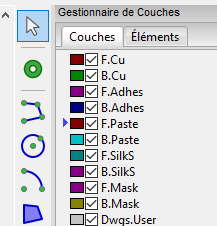
Si vous cherchez à faire des formes plus complexe, c'est possible à l'aide des outils de dessin.
Sélectionner F.PASTE
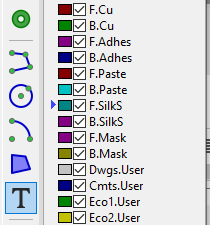
Vous pouvez aussi ajouter du texte avec F.SilkS (Sérigraphie)
N'oublier pas de garder le Pad de référence et qu'il soit en contact avec les zones de soudure ajoutés

Modification à partir d'une image
Il est aussi possible d'utiliser une image, il est par contre un peu compliqué de la dimensionner correctement.
- Il vous faut donc connaître la taille du pad que vous voulez créer.
- Ainsi qu'une image monochrome, pour notre exemple nous allons utiliser le logo de Fear Factory.
- Cliquer sur le Convertisseur d'images en symboles schématiques ou empreintes de CI (Bitmap2Component)
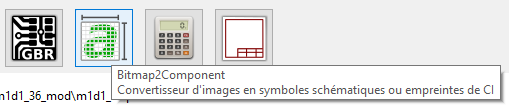
- Charger une image Bitmap
- Dans Format cliquez sur Pcbnew
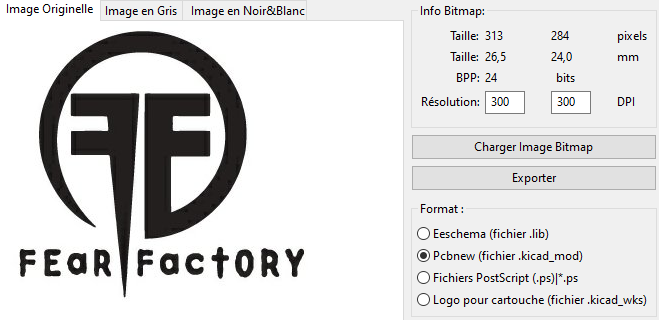
Le seul paramètre pour dimensionner notre image est la résolution, plus celle-ci est elevé, plus l'image est petite.
- Modifier la résolution DPI jusqu'à obtenir la bonne taille.
- Cliquer sur exporter et sauvegarder le fichier dans lib/m1d1_36.pretty/
- Dans l'éditeur d'empreinte ouvrez le fichier que vous avez crée (ici pad_factory)
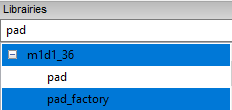
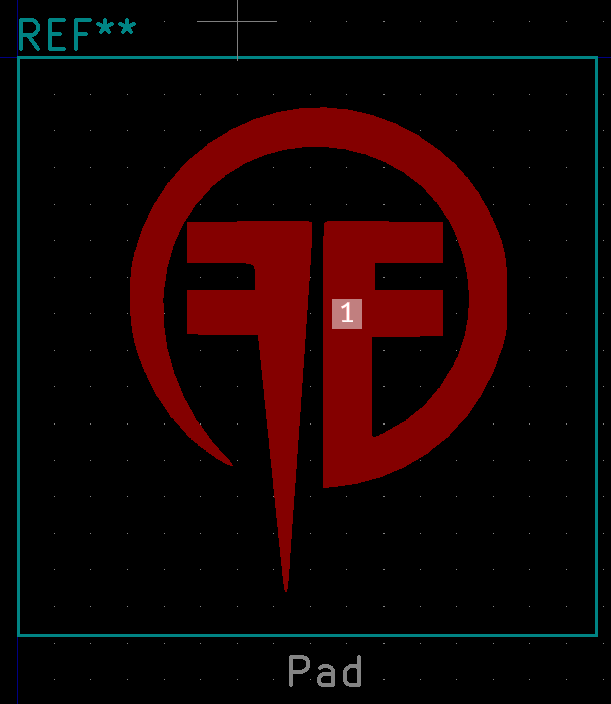
- Copier la forme (CTRL-C)
- Sélectionner un point de référence pour la copie (par exemple un point en haut à gauche)
- Ouvrez Pad et coller la forme
- Double-cliquez sur la forme et changer la couche en F.PASTE
- N'oubliez pas de garder le pad d'origine et de faire qu'il soit en contact avec la forme
Ré-association de l'empreinte
Notre empreinte à été modifié, pour information, les empreintes se trouvent dans /lib/m1d1_36.pretty comme vous pouvez le voir dans Préférences / Configurer les librairies d'empreintes / Librairies Spécifiques au Projet
Il nous faut maintenant mettre à jour l'empreinte dans notre circuit
- Sortez de l'éditeur d'empreinte (après avoir sauvegarder)
- Aller dans l'éditeur de circuit

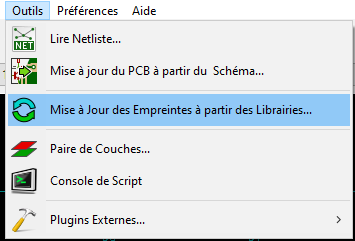
- Aller dans Outils / Mise à jour des empreintes à partir des librairies et cliquez Mise à jour toutes les empreintes du PCB
Et voilà nous avons toutes nos empreintes, ici nous n'avons pas besoin de repenser la carte ou déplacer les pads donc cela reste relativement simple.
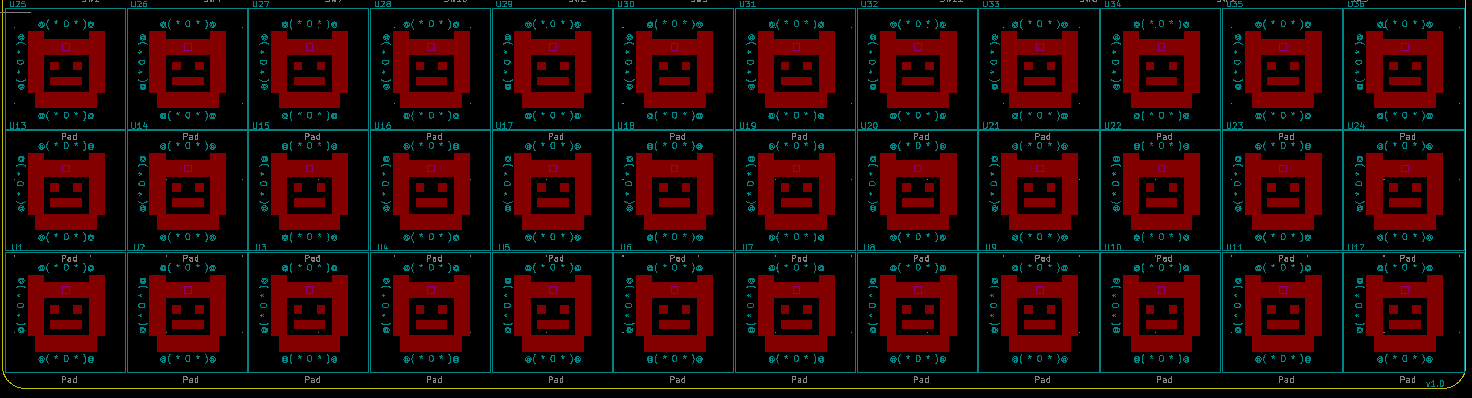
Toutefois, il nous faut refaire les pistes, pas de panique nous allons utiliser un outil d'autorouting afin de simplifier cette tâche.
Autoroutage avec FreeRouting
Bien que router des pistes manuellement sur Kicad soit un plaisir pour moi, ici vu que nous avons 36 pads, cela risque d'être très long. heureusement il est possible de le faire automatiquement avec freerouting.
Installer Java
Freerouting utilise Java, il va donc nous falloir l’installer.
https://www.java.com/fr/

Installer Layout Editor
Pour une raison assez bizarre, freerouting n’est pas disponible seul, il faut installer Layout Editor pour récupérer freerouting.
https://layouteditor.com/
Créer un raccourci vers freerouting
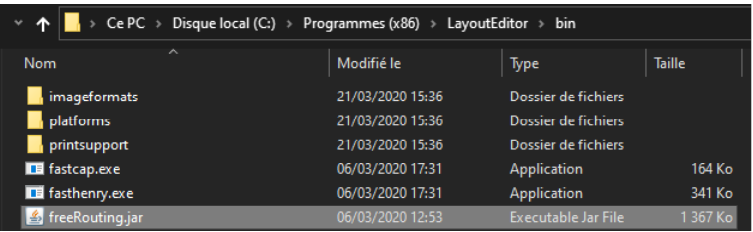
Freerouting est disponible dans le dossier bin de LayoutEditor, si vous êtes sous Windows il devrait être dans "C:\Program Files (x86)\LayoutEditor\bin\freeRouting.jar"
Créer un raccourci sur votre bureau vers ce fichier.
Créer un fichier Specctra DSN
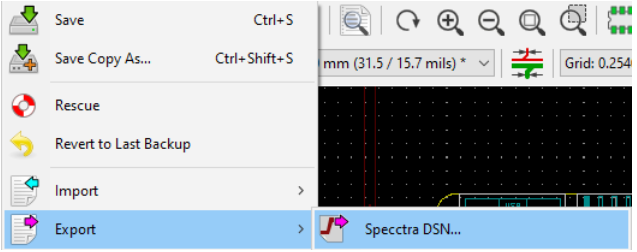
Dans Kicad / PCBNew, exporter votre carte au format DSN
Importer le fichier Specctra DSN
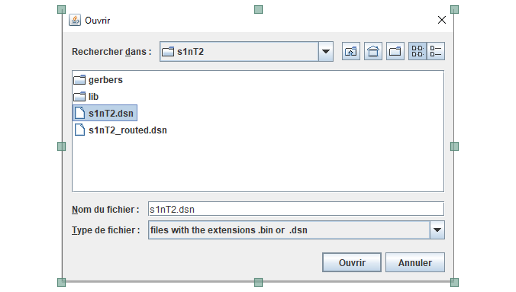
Ouvrez Freerouting, puis ouvrer le fichier Specctra DSN
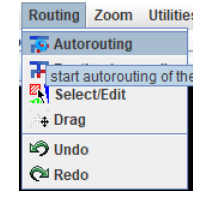
Lancer l’autorouting
Vous n’avez plus qu’à lancer l’autorouting, cela va prendre un petit moment, vu que le logiciel va faire plusieurs passes avant de décider du meilleur routage.
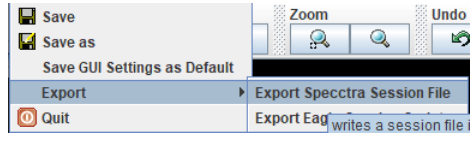
Exporter le fichier Specctra
Une fois fini, il ne nous reste plus qu’à exporter le fichier Specctra puis le réimporter dans Kicad.
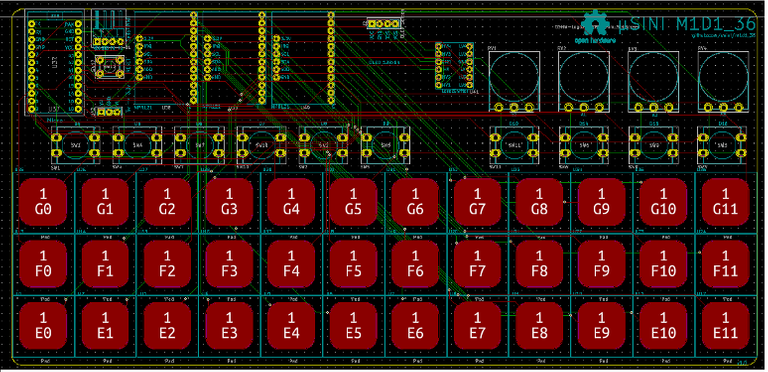
 Et voilà votre routage est fait, c’est un sacré gain de temps ! Toutefois ne faites pas confiance aveuglement au routage ! N’oubliez pas de revérifier les pistes.
Bonus
J'avais filmé une partie la fabrication de cette carte, ce n'est pas très passionnant à regarder mais ça peut être utile
https://youtu.be/buCY1lT0xS4