Documentation développeur : [https://usini.github.io/m1d1\_36/docs/index.html](https://usini.github.io/m1d1_36/docs/index.html)
Afin de simplifier la modification du fonctionnement de l'instrument, tout le code est basé sur un [système événementielle](https://doc.labsud.org/Programmation%20%C3%A9v%C3%A9nementielle) Chaque fonctionnalité est rangé dans un fichier.h - OLED.h (Afficheur) - buttons.h (Boutons) - midi.h (Midi) - mpr121.h (Module capacitif) - pots.h (Potentiomètre) - settings.h (Paramètres) Voici les 3 événements disponibles dans ces 3 fonctions - MPREvent - potsEvent - buttonsEvent ## MPREvent (PAD) [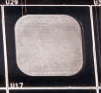](https://doc.labsud.org/uploads/images/gallery/2020-07/image-1594105051570.png) Lorsqu'un pad est appuyé ou relâché, cette fonction devient active. **Voici les paramètres de cette fonction:** **capPos** : Position du l'ensemble des pads De 0 à 36 (noté sur le PCB comme U16, U17, U18 par ex) [](https://doc.labsud.org/uploads/images/gallery/2020-07/image-1594117745644.png) **note** : La note correspondant à la position du pad comme noté dans settings.h (voir capNote\[36\]) ```C++ uint8_t capNote[36] = {28, 29, 30, 31, 32, 33, 34, 35, 36, 37, 38, 39, 40, 41, 42, 43, 44, 45, 46, 47, 48, 49, 50, 51, 52, 53, 54, 55, 56, 57, 58, 59, 60, 61, 62, 63 }; ///< Note from pad (when transpose = 0) ``` **state** : **true** si appuyé et **false** si relaché **mpr\_id** : id du module capacitif, chaque ligne correspond à un module et commence par la ligne du bas [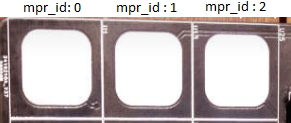](https://doc.labsud.org/uploads/images/gallery/2020-07/image-1594118050992.png) **cap\_id** : id du pad par rapport au module (de 0 à 12) **Exemple, jouer une note du tableau capNote\[36\]** ```C++ if (state) { //Pad appuyé noteOn(note, 120, 1) //Note midion (équivalent à capNote[capPos]), velocité, canal) } else { // Pad Relaché noteOff(note, 0, 1) //Note midioff (équivalent à capNote[capPos]), velocité, canal) } ``` ## potsEvent (Potentiomètre) [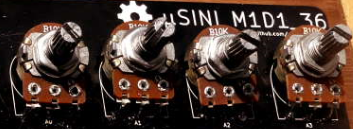](https://doc.labsud.org/uploads/images/gallery/2020-07/image-1594118746314.png) Lorsqu'un potentiomètre est tourné, cette fonction s'active **Voici les paramètres de cette fonction:** **pot\_id :** Le numéro correspondant au potentiomètre **(noté A0 à A3 sur le PCB) pots\_cc\[\] :** Le [paramètre](https://www.midi.org/specifications-old/item/table-3-control-change-messages-data-bytes-2) lié au potentiomètre **sous la forme de 0x01 à 0x7F (voir settings.h) pots\_val\[\] :** La valeur du potentiomètre de 0 à 127pots\_cc et pots\_val sont des variables globales
**Exemple** ```C++ switch (pot_id) { case 0: controlChange(0x01, pots_val[pot_id], 1); break; case 1: controlChange(0x02, pots_val[pot_id], 1); break; case 2: controlChange(0x03, pots_val[pot_id], 1); break; case 3: controlChange(0x04, pots_val[pot_id], 1); break; } ``` ## buttonsEvent (Boutons) [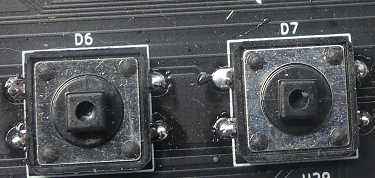](https://doc.labsud.org/uploads/images/gallery/2020-07/image-1594119492003.png) Lorsqu'un bouton est **appuyé**, **relaché**, **appuyé deux fois**, **laissé appuyer** et **appuyé plusieurs fois** Pour gérer les boutons, je suis passé par la bibliothèque [AceButton](https://github.com/bxparks/AceButton) qui permet de facilement pouvoir gérer plusieurs évènements. **Voici les paramètres de cette fonction:** **button** : Objet bouton, ici nous ne l'utilisons uniquement pour récupérez son identifiant **button->getid()** : Identifiant du bouton **eventType** : L’évènement qui a déclenché cette fonction **buttonState** : État numérique du bouton (LOW/HIGH) **btn\[\]** : État sauvegardé du bouton **btn\_cc\[\]** : Le [paramètre](https://www.midi.org/specifications-old/item/table-3-control-change-messages-data-bytes-2) lié au potentiomètre **sous la forme de 0x01 à 0x7F (voir settings.h)**btn\[\] et btn\_cc sont des variables globales
**Exemple** ```C++ uint8_t id = button->getId(); switch (eventType) { case AceButton::kEventPressed: btn[id] = !btn[id]; //Inversement de l'état du bouton if(btn_id){ controlChange(btn_cc[id], 0, 1); } else { controlChange(btn_cc[id], 127,1); } break; } ``` # Afficheur (OLED.h) Le fichier **OLED.h** gère l'afficheur OLED : [**SSD1306** ](https://cdn-shop.adafruit.com/datasheets/SSD1306.pdf) Nous allons utiliser pour cela, la bibliothèque d'Adafruit SSD1306. Celle-ci utilise une bibliothèque générique pour les afficheurs : [Adafruit GFX](https://learn.adafruit.com/adafruit-gfx-graphics-library) [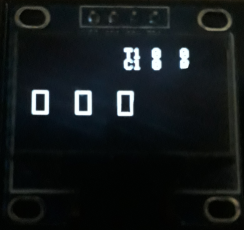](https://doc.labsud.org/uploads/images/gallery/2020-07/image-1594125319859.png) ## Initialisation de l'afficheur L'afficheur s'in # Boutons (buttons.h) # Midi USB et série (midi.h) # Pads (mpr121.h)