# Je mets en couleurs
**En bonus, je vous explique comment colorier rapidement et facilement avec un “masque de colorisation”.**
[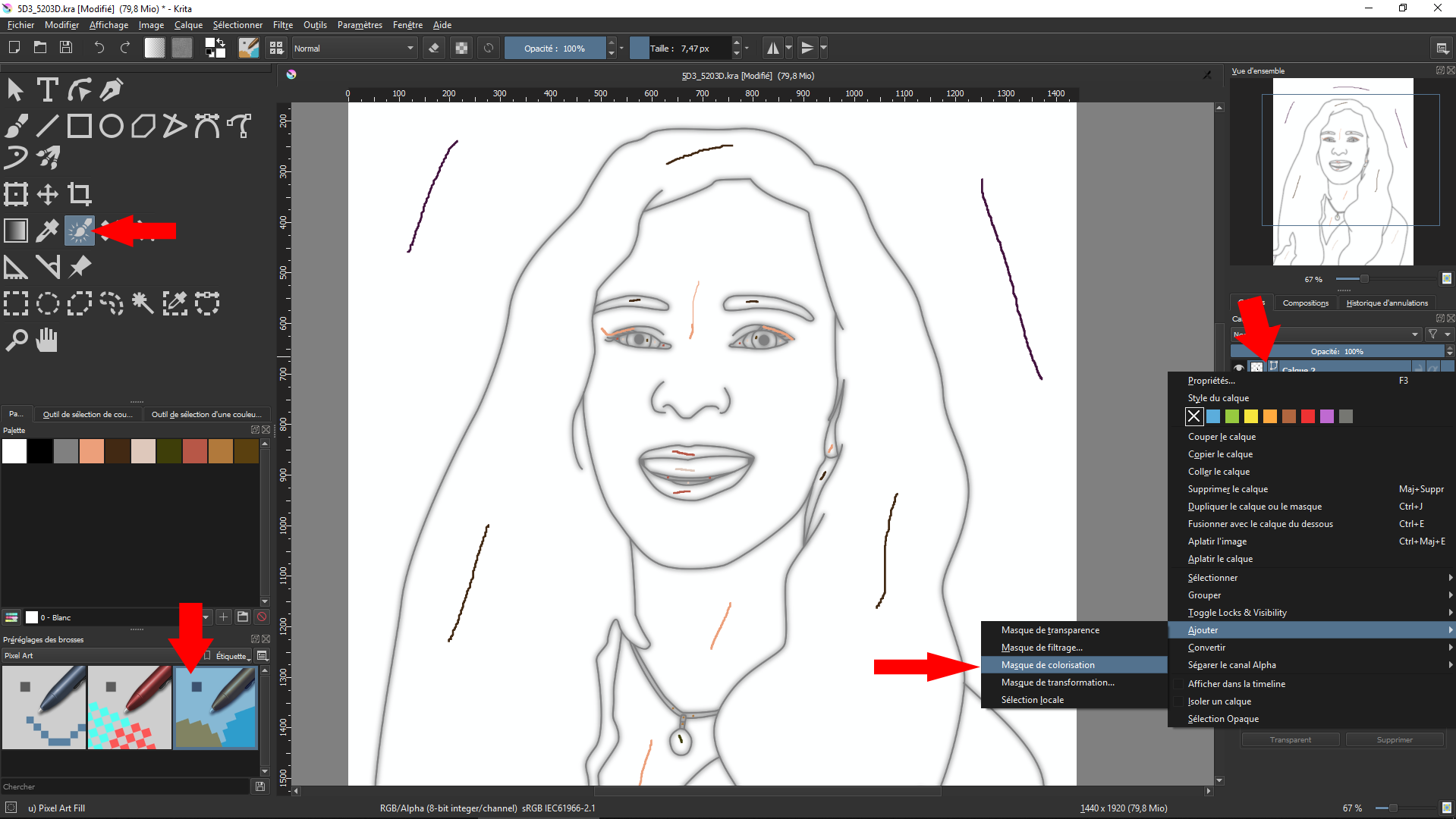](https://doc.labsud.org/uploads/images/gallery/2020-07/image-1593873856382.png)
[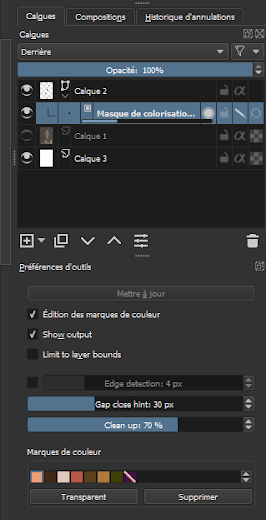](https://doc.labsud.org/uploads/images/gallery/2020-07/image-1593873865823.png)
**a) avec un clic droit sur votre calque vectoriel, vous ajoutez un “Masque de colorisation”.**
**NB : vous devez utiliser cet outil “Masque de colorisation” avec une brosse qui donne un tracé net comme ceux du pixel Art.**
**b) mon astuce : vous faites un tracé de couleur sur chaque zone à remplir.**
**c) il suffit de “Mettre à jour” et le logiciel Krita effectue automatiquement le coloriage (= le remplissage de toutes les zones). Magique !**
**d) une fois le calcul fini, il ne vous reste plus qu'à décocher**
“**Édition des marques de couleur. Et voilà !**
***J’ai utilisé une couleur violette qui “s’est barrée” quand j’ai appuyé sur “transparent” ; elle permet évidemment de préciser les zones transparentes.*** ***On peut transformer le masque de colorisation en calque de dessin avec un clic droit sur le masque de colorisation.***