# Dessin sur Krita
Olivier Sarrailh explique comment faire un dessin vectoriel avec le logiciel de dessin Krita… la base pour créer des
personnages de votre future BD. Ou d’autres utilisations...
# Introduction
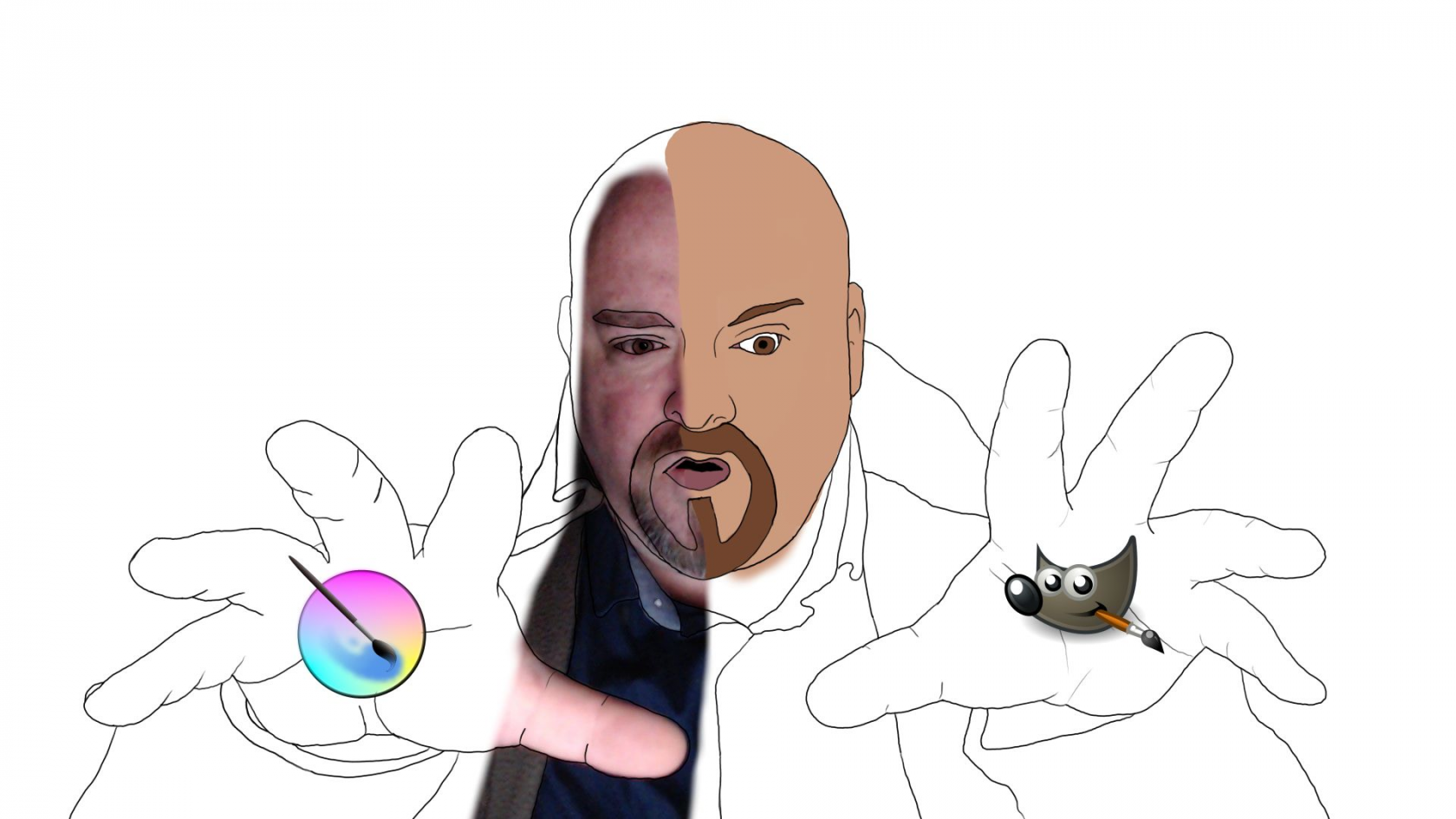
Ce tutoriel a été fait pour ces trois ateliers:
[](https://doc.labsud.org/uploads/images/gallery/2020-07/image-1594025114278.png)
[https://labsud.org/atelier-initiation-a-la-bd-en-rotoscopie/](https://labsud.org/atelier-initiation-a-la-bd-en-rotoscopie/)
[https://labsud.org/atelier-initiation-au-dessin-de-bd-avec-krita-2-2/](https://labsud.org/atelier-initiation-au-dessin-de-bd-avec-krita-2-2/)
[https://labsud.org/je-grave-et-je-brode-mes-dessins/](https://labsud.org/je-grave-et-je-brode-mes-dessins/)
# Je crée un nouveau dessin et je paramètre mes outils
Si j’utilise les outils vectoriels par défaut... ils seront directement convertis en pixels...
[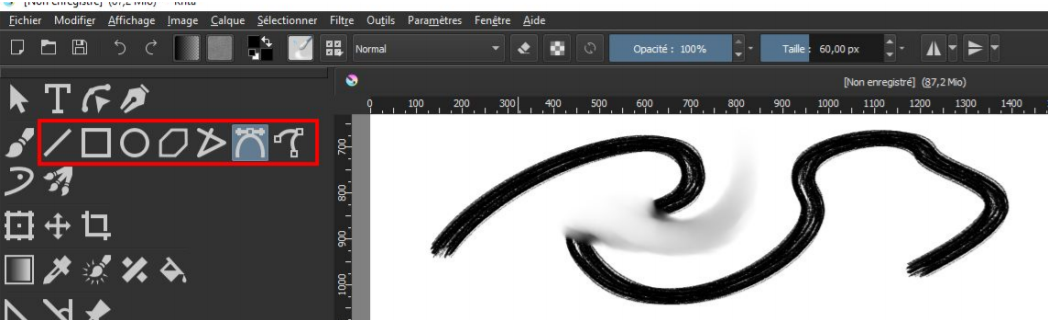](https://doc.labsud.org/uploads/images/gallery/2020-07/image-1593872412856.png)… alors, pour éviter cela, il suffit d’ajouter un “calque vectoriel”...
[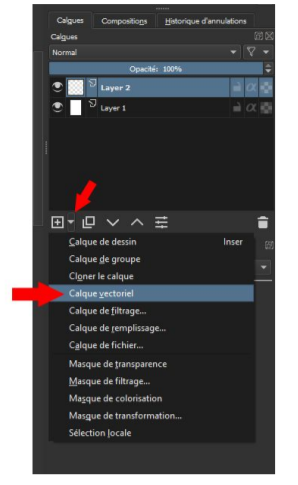](https://doc.labsud.org/uploads/images/gallery/2020-07/image-1593872438761.png)… En mode vectoriel, le tracé ne dépend plus
que de la taille du pinceau et de la couleur
sélectionnée.
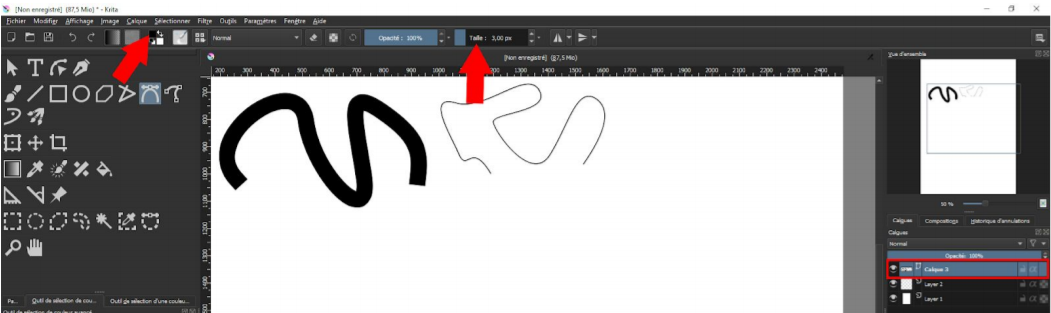
[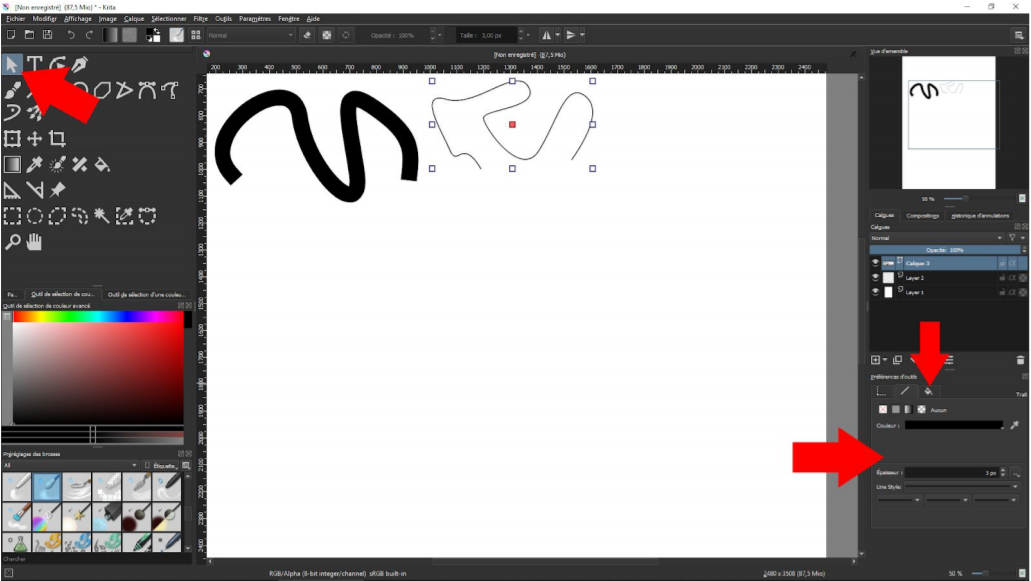](https://doc.labsud.org/uploads/images/gallery/2020-07/image-1593872580286.png)Il est possible de modifier ses paramètres avec l’outil “sélection du tracé” (la flèche claire) dans les
préférences d’outils, ainsi que le remplissage du tracé.
[](https://doc.labsud.org/uploads/images/gallery/2020-07/image-1593872630228.png)
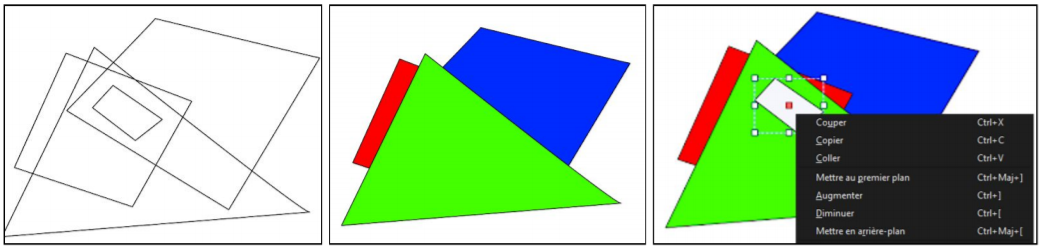
Il faut faire attention car - si le remplissage n’est pas visible - il existe réellement, et cela même si
vous ne fermez pas la courbe. Le problème : cela peut vous empêcher de sélectionner les tracés
qui se retrouvent en arrière plan.
On peut augmenter - ou diminuer - l’ordre des tracés en utilisant le bouton de droite de la souris.
Le plus simple étant de mettre les contours extérieurs en arrière-plan.
[](https://doc.labsud.org/uploads/images/gallery/2020-07/image-1593872694417.png)
# Je travaille à partir d’une photo
**Travailler sur un portrait à partir d’une photographie permet de respecter les proportions d’un visage, ou d’une silhouette, sans se casser la tête... !**
**Les autres outils étant relativement simples, je vais décrire essentiellement la courbe de Bézier.**
[](https://doc.labsud.org/uploads/images/gallery/2020-07/image-1593873076692.png)
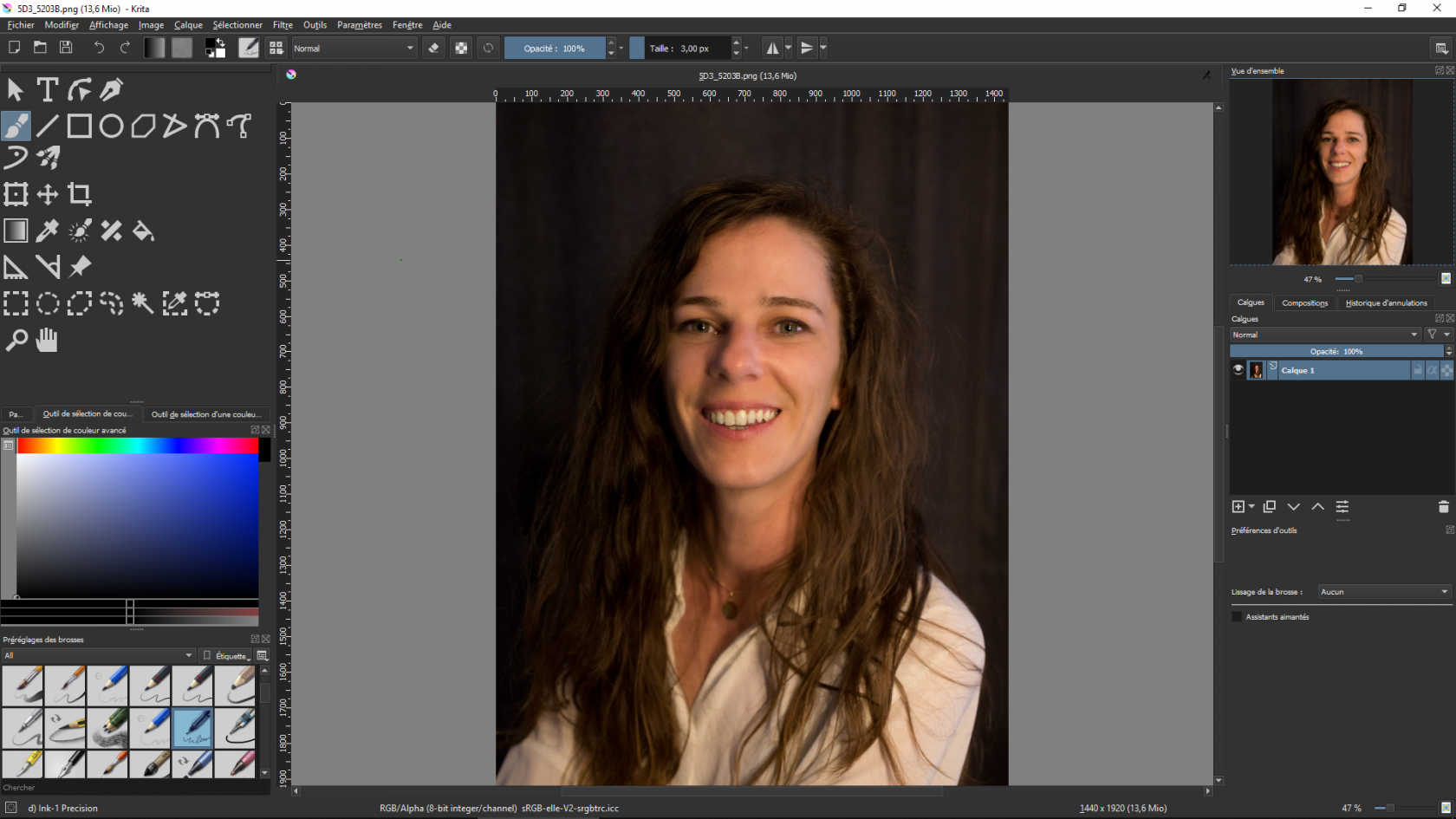
**Pour cela, je vais ouvrir une photo qui va nous servir de modèle. Prenons ici la photo de notre manageuse et animatrice du fablab : Bérengère.**
[](https://doc.labsud.org/uploads/images/gallery/2020-07/image-1593873090530.png)
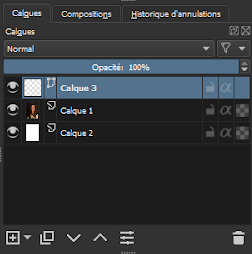
**J’y ajoute un calque de dessin blanc, et un calque vectoriel dans l’ordre suivant...**
[](https://doc.labsud.org/uploads/images/gallery/2020-07/image-1593873109989.png)
**. en appuyant sur le petit oeil à gauche du calque de la photo, je pourrai facilement voir le tracé du calque vectoriel.**
**Nb : il ne faut pas oublier de sélectionner le calque vectoriel.**
# Je crée mes tracés pour dessiner les contours
[](https://doc.labsud.org/uploads/images/gallery/2020-07/image-1593873167586.png)
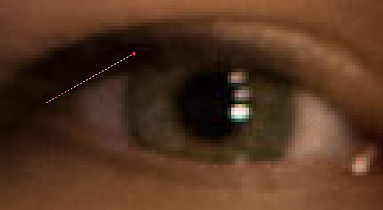
**Je commence par les yeux,** **si je laisse le clic gauche appuyé, une poignée apparaît.** **Elle indique la tangente et la tension de ma courbe.**
[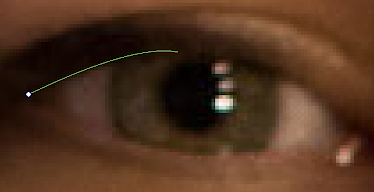](https://doc.labsud.org/uploads/images/gallery/2020-07/image-1593873190522.png)
**. lorsque je relache le bouton de la souris, la courbe apparaît.**
**Pour valider le prochain point, je dois cliquer encore une fois.**
[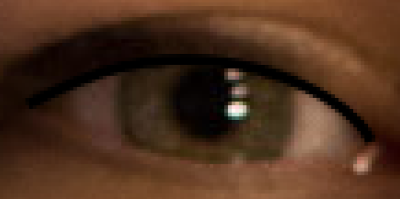](https://doc.labsud.org/uploads/images/gallery/2020-07/image-1593873203903.png)
**. une fois ma courbe finie, j’appuie sur “Entrée” pour valider, ou “Echap” pour revenir en arrière.**
[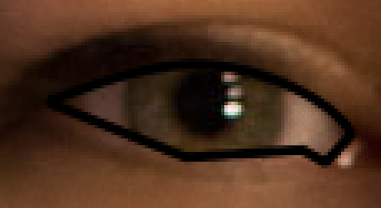](https://doc.labsud.org/uploads/images/gallery/2020-07/image-1593873224090.png)
**Anticiper la tangente peut être difficile : il est souvent plus simple de choisir rapidement les points de la courbe en plaçant d’abord des lignes droites...**
[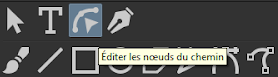](https://doc.labsud.org/uploads/images/gallery/2020-07/image-1593873244846.png)
… **et de les modifier ensuite grâce à l’outil éditeur de noeuds.**
[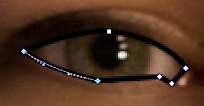](https://doc.labsud.org/uploads/images/gallery/2020-07/image-1593873257011.png)
**. on peut modifier la courbure d’un tracé directement en cliquant dessus (attention, les rotations avec la flèche de sélection peuvent influencer cette transformation)...**
[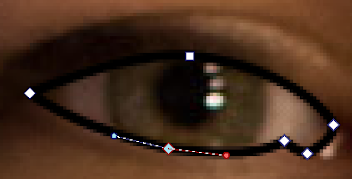](https://doc.labsud.org/uploads/images/gallery/2020-07/image-1593873284185.png)
**. ou en agissant sur les poignées d’un noeud.**
# Quand il est question de noeuds… pour mieux travailler !
**Il existe 3 types de noeuds que l’on peut modifier avec un simple clic droit…**
*Le meilleur moyen de bien comprendre leur utilisation reste encore la pratique !*
[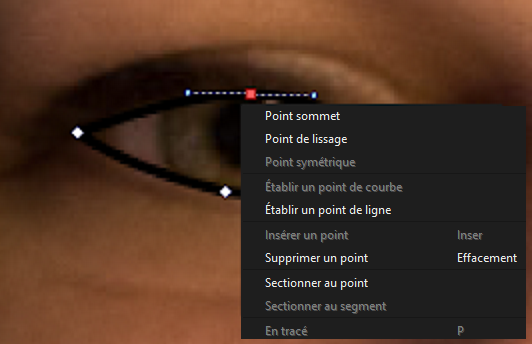](https://doc.labsud.org/uploads/images/gallery/2020-07/image-1593873338786.png)**Le point symétrique** *Il permet d’avoir une meilleure courbe*
[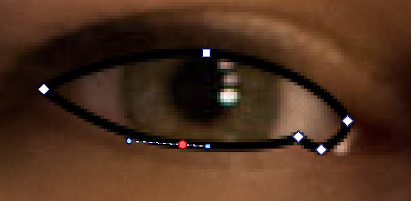](https://doc.labsud.org/uploads/images/gallery/2020-07/image-1593873430126.png)
**Le point de lissage** *C’est un mélange des deux points*
[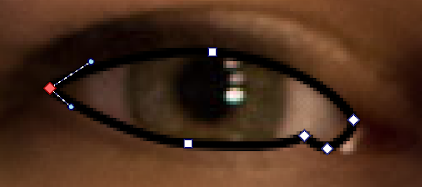](https://doc.labsud.org/uploads/images/gallery/2020-07/image-1593873504234.png)
**Le point sommet** *Il est le plus facile à utiliser avec ses deux poignées indépendantes*
**A noter :**
**. on peut insérer un point supplémentaire avec un double clic sur la courbe, ou avec la touche “Inser” ;**
**. on peut supprimer un point en le sélectionnant et en appuyant sur “Suppr”.**
**. on retrouve toutes ses fonctions grâce au clic droit.**
**Pour transformer un carré ou un cercle en tracé, on peut encore une fois utiliser le clic droit ou la touche “P”.**
**==)) Après les yeux, passer aux cheveux, au visage, au cou, à la bouche… et conclure en beauté par les z’oreilles(c) ! Si vous réussissez ce point, vous avez bien attrapé le coup de main !**
# Je mets en couleurs
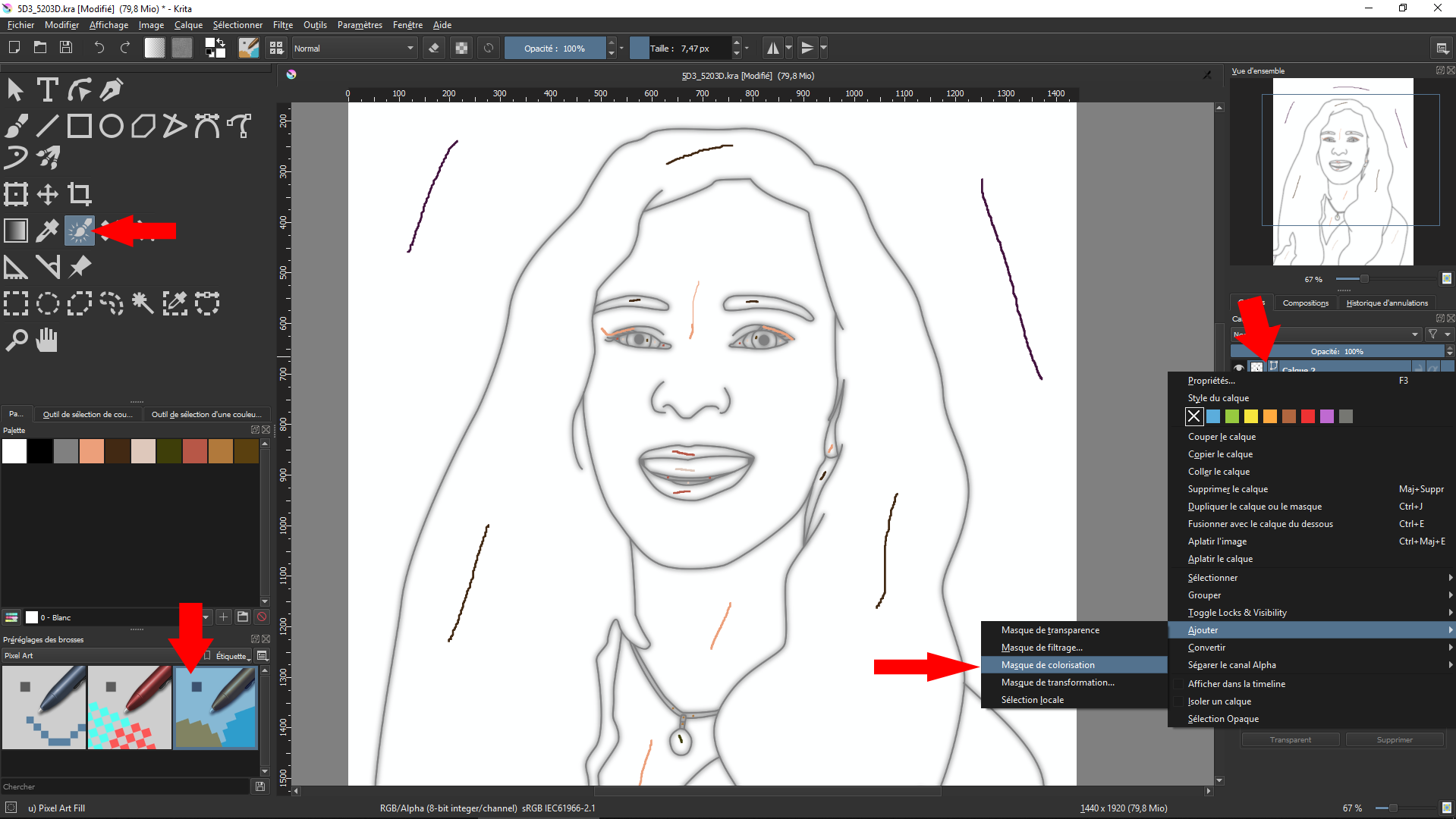
**En bonus, je vous explique comment colorier rapidement et facilement avec un “masque de colorisation”.**
[](https://doc.labsud.org/uploads/images/gallery/2020-07/image-1593873856382.png)
[](https://doc.labsud.org/uploads/images/gallery/2020-07/image-1593873865823.png)
**a) avec un clic droit sur votre calque vectoriel, vous ajoutez un “Masque de colorisation”.**
**NB : vous devez utiliser cet outil “Masque de colorisation” avec une brosse qui donne un tracé net comme ceux du pixel Art.**
**b) mon astuce : vous faites un tracé de couleur sur chaque zone à remplir.**
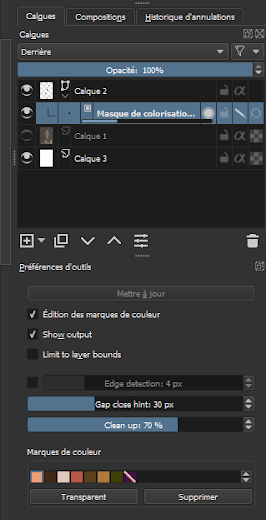
**c) il suffit de “Mettre à jour” et le logiciel Krita effectue automatiquement le coloriage (= le remplissage de toutes les zones). Magique !**
**d) une fois le calcul fini, il ne vous reste plus qu'à décocher**
“**Édition des marques de couleur. Et voilà !**
***J’ai utilisé une couleur violette qui “s’est barrée” quand j’ai appuyé sur “transparent” ; elle permet évidemment de préciser les zones transparentes.*** ***On peut transformer le masque de colorisation en calque de dessin avec un clic droit sur le masque de colorisation.***
# C'est fini, je peux mettre en page dans ma BD!
[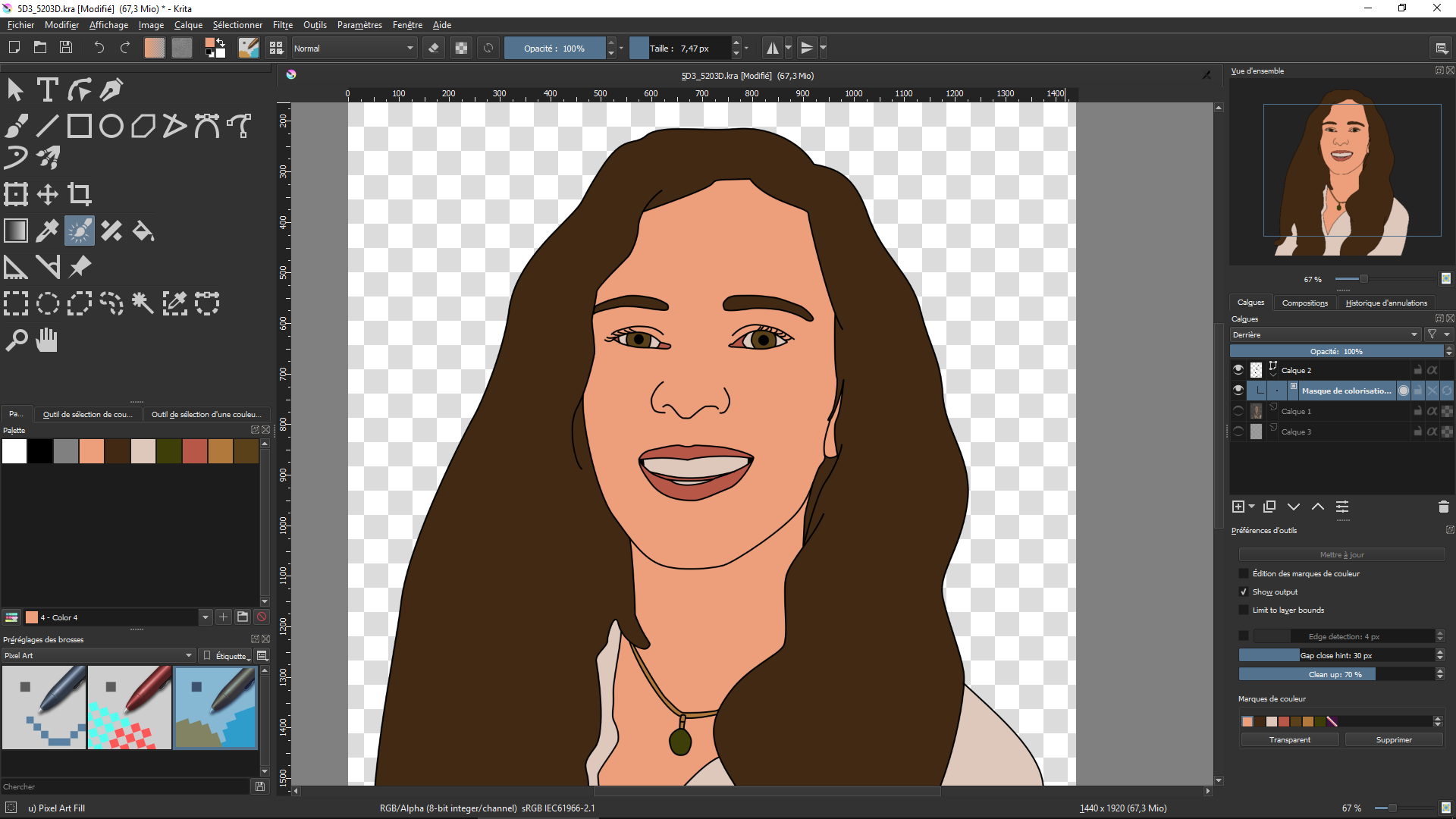](https://doc.labsud.org/uploads/images/gallery/2020-07/image-1593873972684.png)
**Nous avons notre premier personnage. Il faut recommencer autant de fois que l’on veut des postures différentes, et pour chaque personnage.**
**Allez-voir ce qu’ont fait des ados en deux séances de 3 heures… sur** [**https://www.labsud.org/atelier-initiation-a-la-bd-en-rotoscopie/**](https://www.labsud.org/atelier-initiation-a-la-bd-en-rotoscopie/) **et** [**https://www.labsud.org/atelier-initiation-au-dessin-de-bd-avec-krita-2-2/**](https://www.labsud.org/atelier-initiation-au-dessin-de-bd-avec-krita-2-2/)
# Sauvegarde
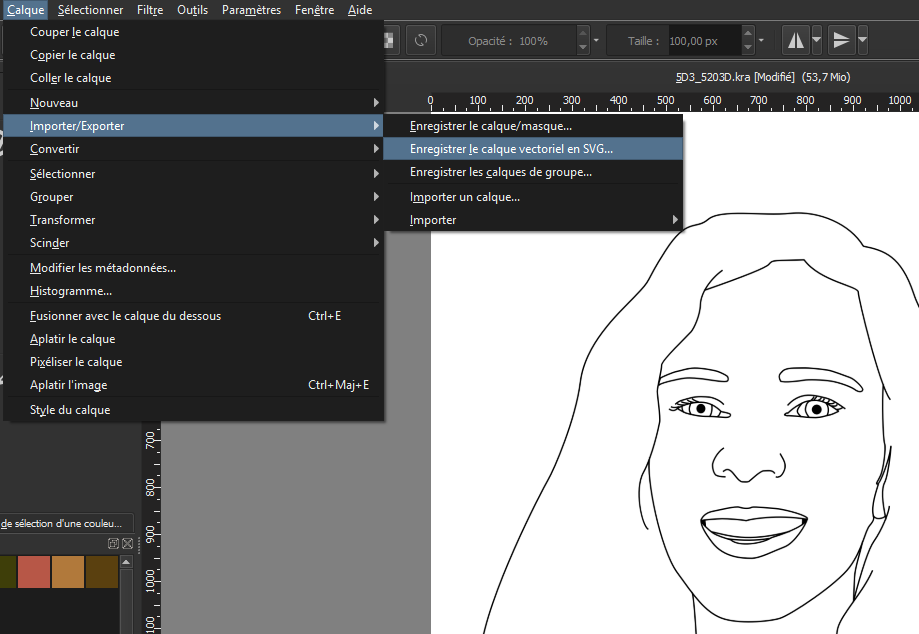
**Une fois votre dessin fini, je peux l’exporter en fichier .SVG dans le menu Calque>Importer/exporter> ”Enregistrer le calque vectoriel en SVG”.**
[](https://doc.labsud.org/uploads/images/gallery/2020-07/image-1593874139257.png)
# Options : j’exporte mes dessins, par exemple pour graver ou broder…
## [](https://doc.labsud.org/uploads/images/gallery/2020-07/image-1593874178859.png)Préparation de l’export : pour de la gravure à la laser
**Attention à avoir des tracés vectoriels propres et assez larges.**
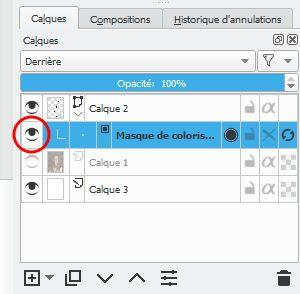
**. Décocher le masque de colorisation (décocher l’oeil) et enregistrer au format .JPG**
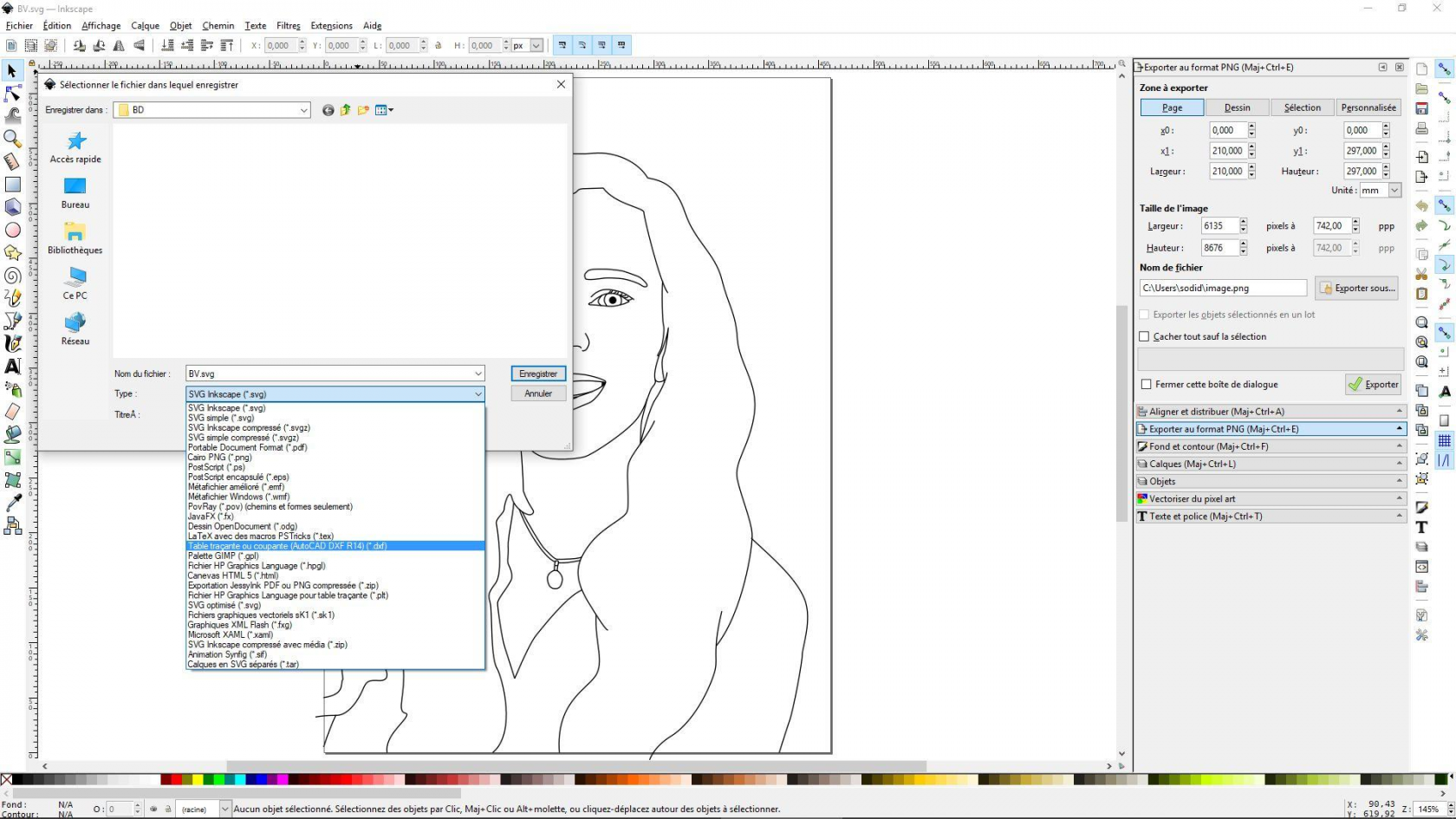
**. Transformer le fichier.JPG en DXF (ex. avec Inkscape) permettra de graver le dessin trait noir à la laser.**
**! S’initier avant à l’utilisation de la découpe laser !**
[](https://doc.labsud.org/uploads/images/gallery/2020-07/image-1593874251263.png)
[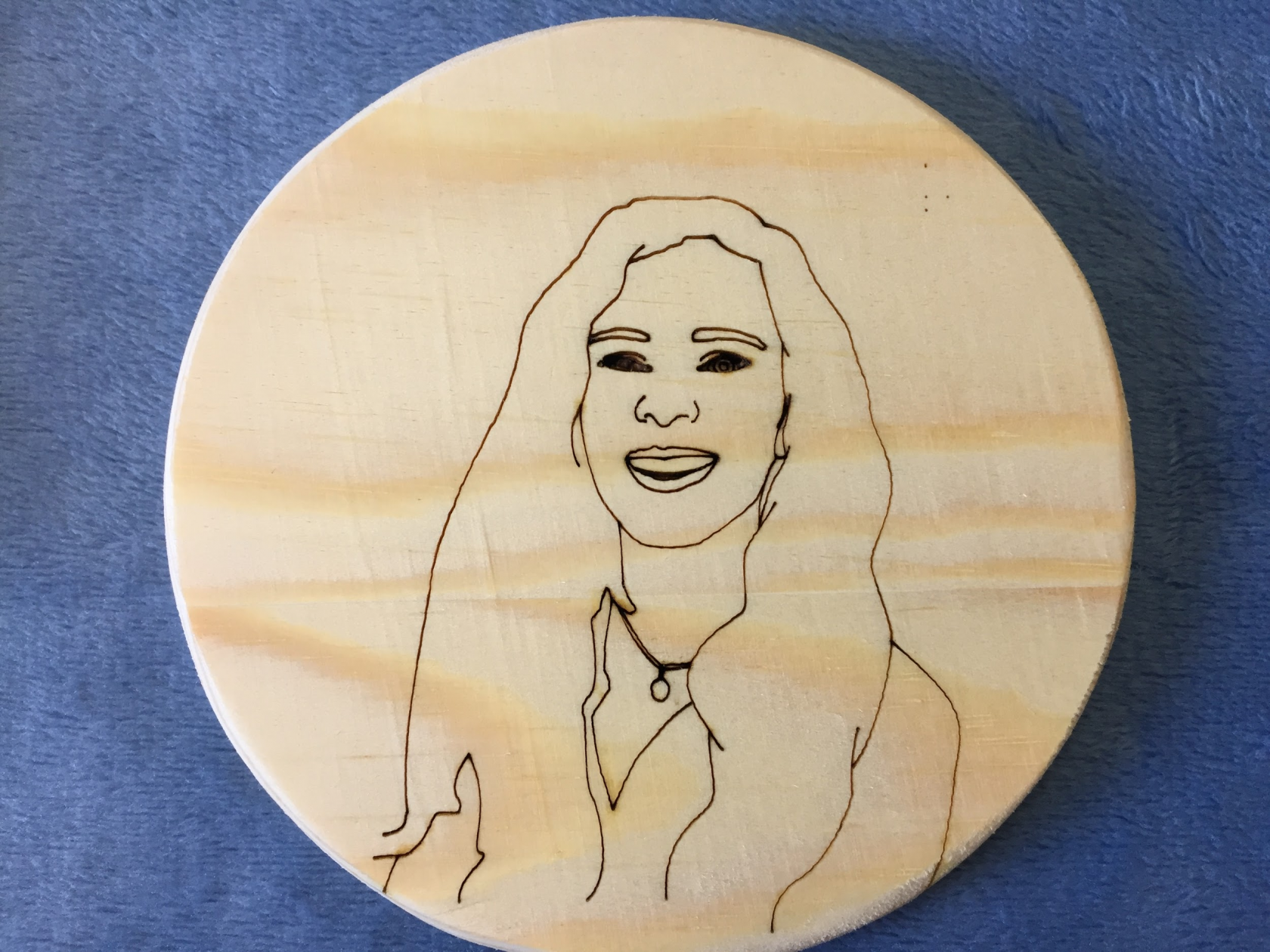](https://doc.labsud.org/uploads/images/gallery/2020-07/image-1593874442135.png)**Dessin initial gravé à la découpe laser, ici sur du pin (paramètres 100-25)... en quelques minutes !**
## Préparation de l’export : pour de la broderie numérique
**Attention à avoir des traits propres et bien marqués.**
**Avoir prévu 6 couleurs au maximum**
- **Enlever le masque de colorisation (décocher l’oeil) pour broder en trait, ou garder le masque de colorisation (cocher l’oeil) pour broder en plein en couleurs.**
- **Enregistrer au format .JPG**
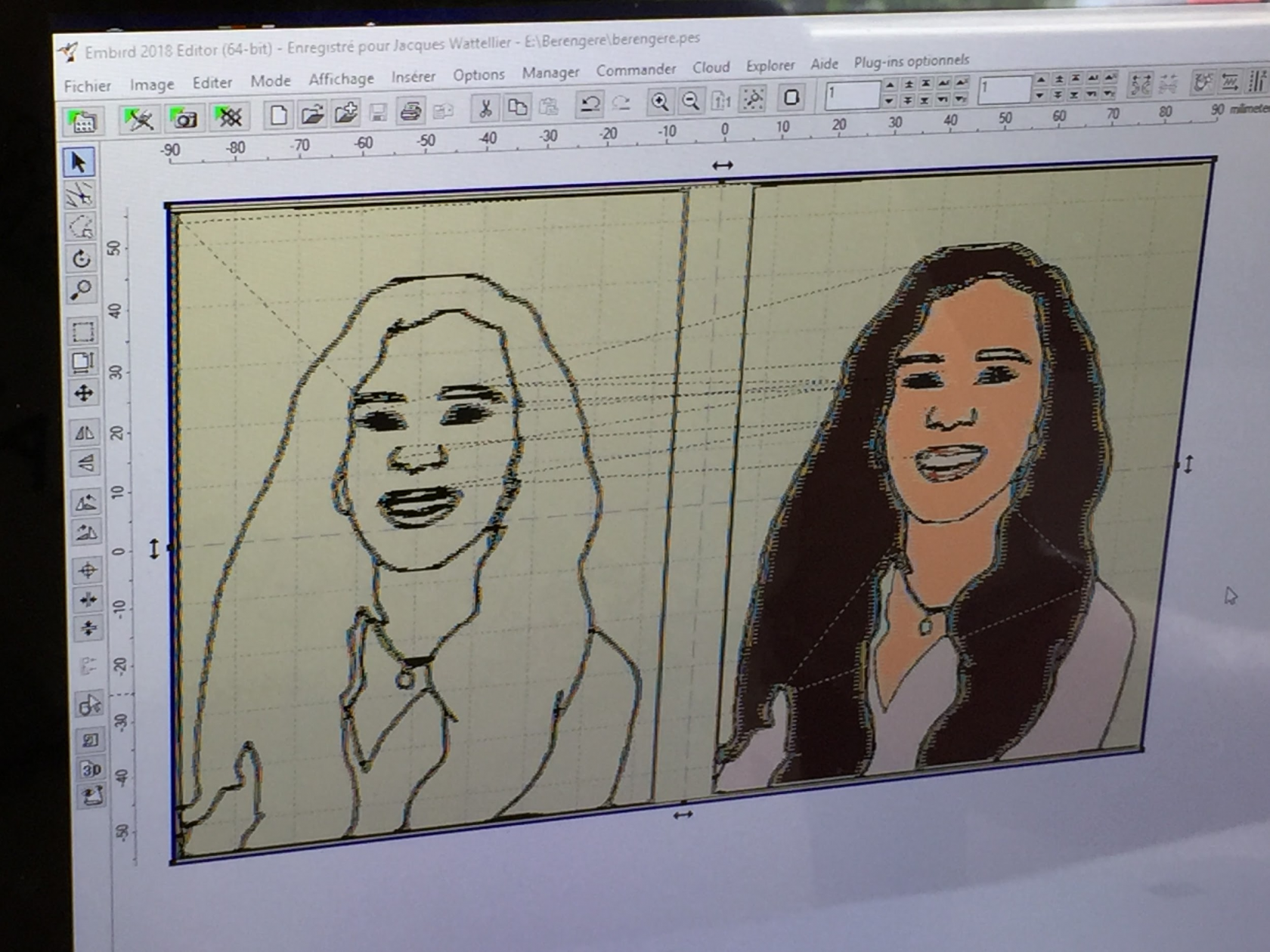
- **Transformer le fichier .JPG en . PES (ex. avec Inkscape, ou illustrator, Photoshop...) permettra de broder le dessin à la brodeuse numérique.**
S’initier avant à l’utilisation de la brodeuse numérique !
**Broderie ici en trait noir (à gauche) et en couleurs pleines - avec une brodeuse numérique.** **Photo : étape de préparation du fichier avec le logiciel Embird et contrôle que tout sera bien pris en compte.**
[](https://doc.labsud.org/uploads/images/gallery/2020-07/image-1593874624418.png)
[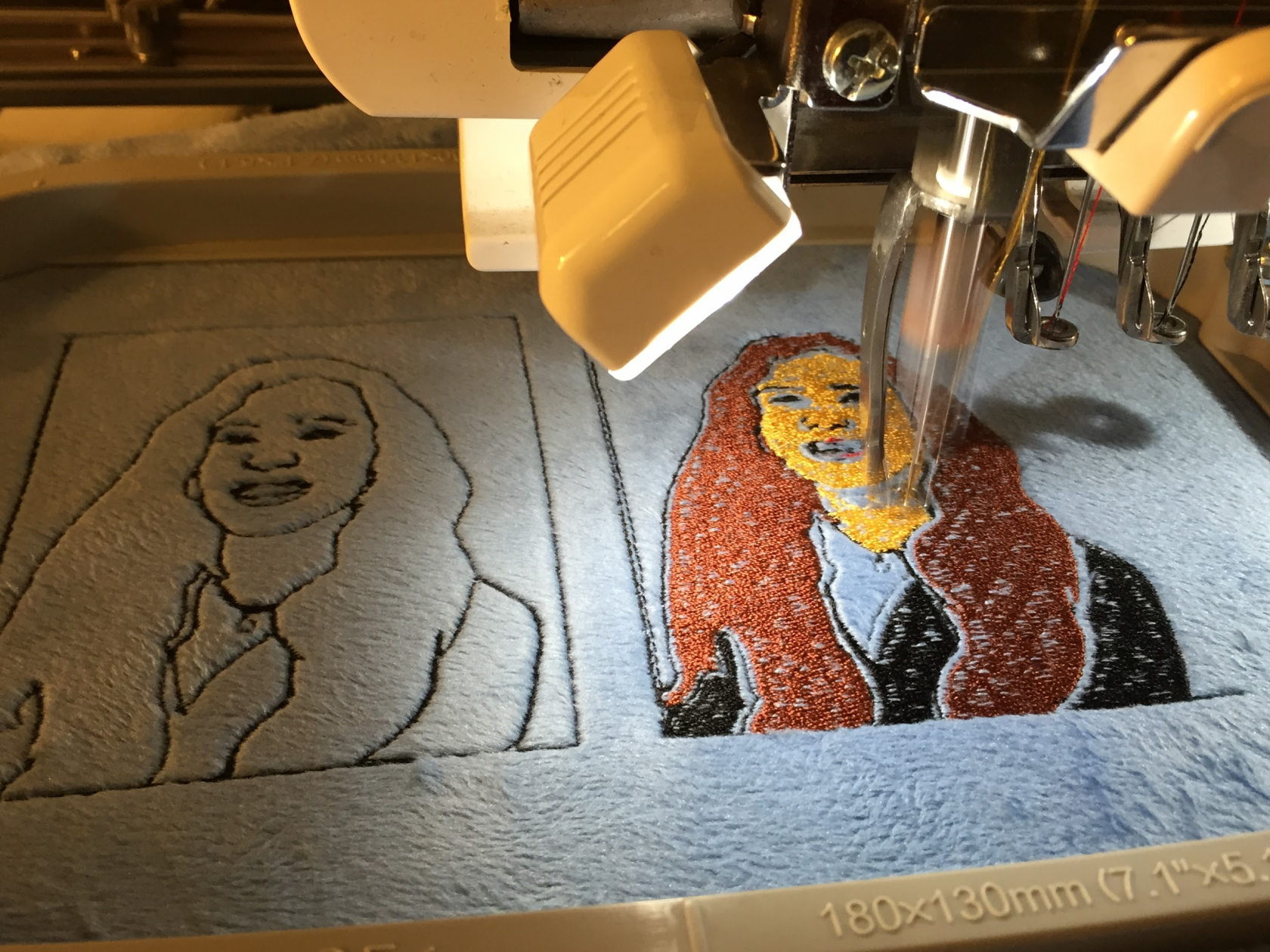](https://doc.labsud.org/uploads/images/gallery/2020-07/image-1593874666894.png)**Les dessins sont en cours de broderie...**
[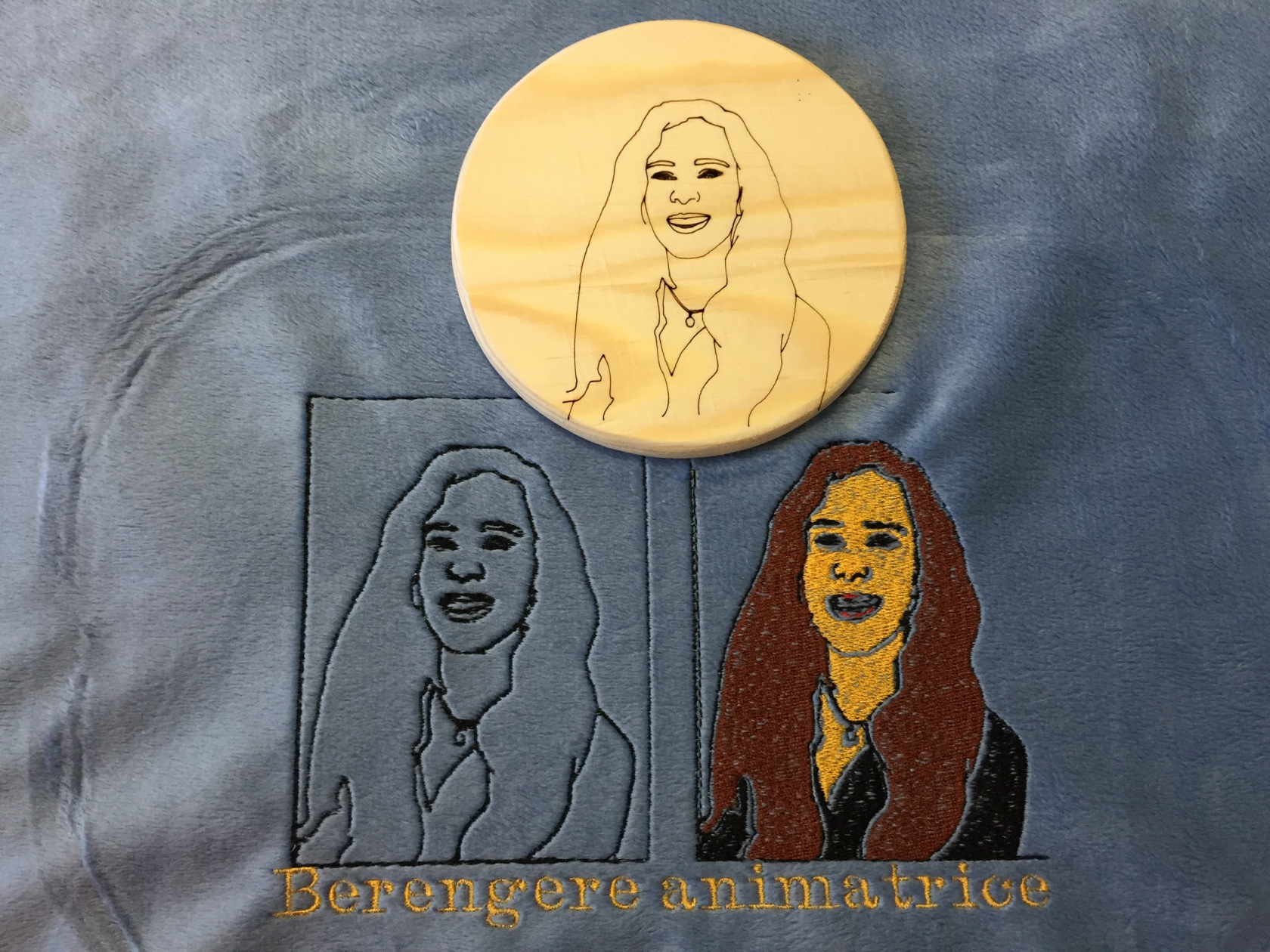](https://doc.labsud.org/uploads/images/gallery/2020-07/image-1593874738345.png)**Le même dessin, gravé en noir (en haut), brodé en trait noir et brodé en couleurs (en bas)… CQFD !** **NB : Je pourrais graver ou broder une page entière de BD, sur un support approprié.**
*Animation de l’atelier : Olivier Sarrailh, LABsud*
*Rédaction et illustration de ce tuto : Olivier Sarrailh, avec relecture et complément Odile Maillard,*
*LABSud - Avril 2019 - Licence : Creative Commons By*