Dessin sur Krita
Olivier Sarrailh explique comment faire un dessin vectoriel avec le logiciel de dessin Krita… la base pour créer des
personnages de votre future BD. Ou d’autres utilisations...
- Introduction
- Je crée un nouveau dessin et je paramètre mes outils
- Je travaille à partir d’une photo
- Je crée mes tracés pour dessiner les contours
- Quand il est question de noeuds… pour mieux travailler !
- Je mets en couleurs
- C'est fini, je peux mettre en page dans ma BD!
- Sauvegarde
- Options : j’exporte mes dessins, par exemple pour graver ou broder…
Introduction
Ce tutoriel a été fait pour ces trois ateliers:
https://labsud.org/atelier-initiation-a-la-bd-en-rotoscopie/
https://labsud.org/atelier-initiation-au-dessin-de-bd-avec-krita-2-2/
https://labsud.org/je-grave-et-je-brode-mes-dessins/
Je crée un nouveau dessin et je paramètre mes outils
Si j’utilise les outils vectoriels par défaut... ils seront directement convertis en pixels...
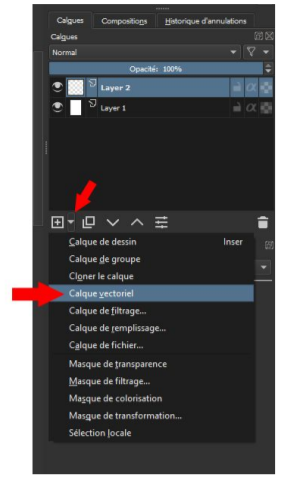
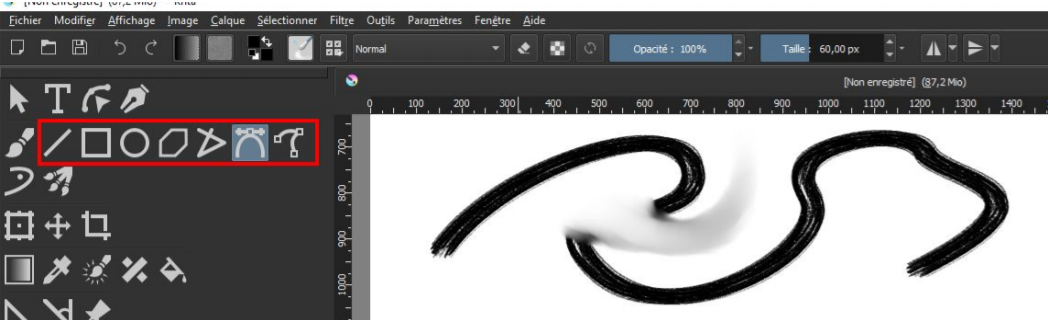 … alors, pour éviter cela, il suffit d’ajouter un “calque vectoriel”...
 … En mode vectoriel, le tracé ne dépend plus
que de la taille du pinceau et de la couleur
sélectionnée.
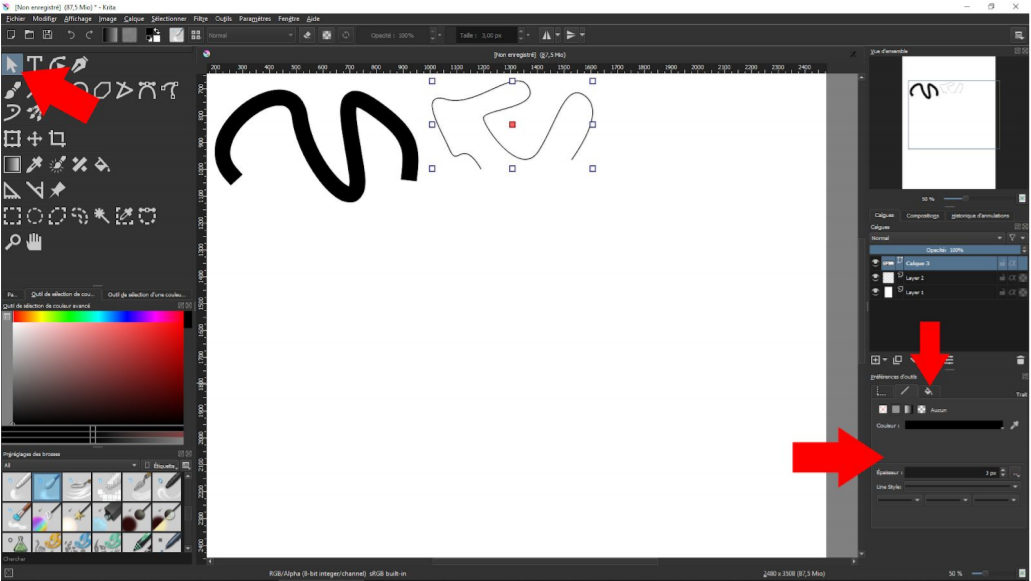 Il est possible de modifier ses paramètres avec l’outil “sélection du tracé” (la flèche claire) dans les
préférences d’outils, ainsi que le remplissage du tracé.
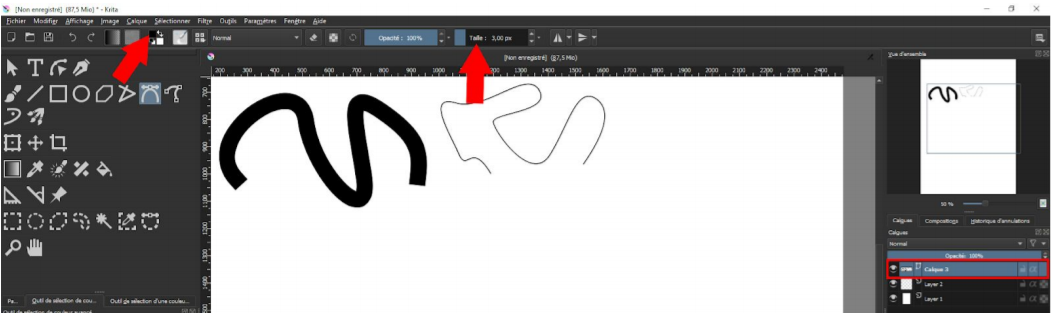
Il faut faire attention car - si le remplissage n’est pas visible - il existe réellement, et cela même si
vous ne fermez pas la courbe. Le problème : cela peut vous empêcher de sélectionner les tracés
qui se retrouvent en arrière plan.
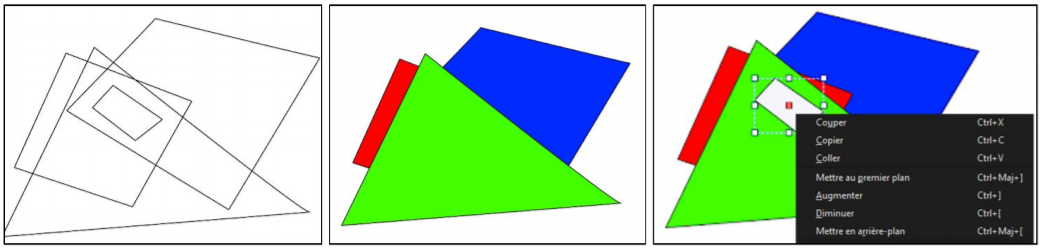
On peut augmenter - ou diminuer - l’ordre des tracés en utilisant le bouton de droite de la souris.
Le plus simple étant de mettre les contours extérieurs en arrière-plan.
Je travaille à partir d’une photo
Travailler sur un portrait à partir d’une photographie permet de respecter les proportions d’un visage, ou d’une silhouette, sans se casser la tête... !
Les autres outils étant relativement simples, je vais décrire essentiellement la courbe de Bézier.

Pour cela, je vais ouvrir une photo qui va nous servir de modèle. Prenons ici la photo de notre manageuse et animatrice du fablab : Bérengère.
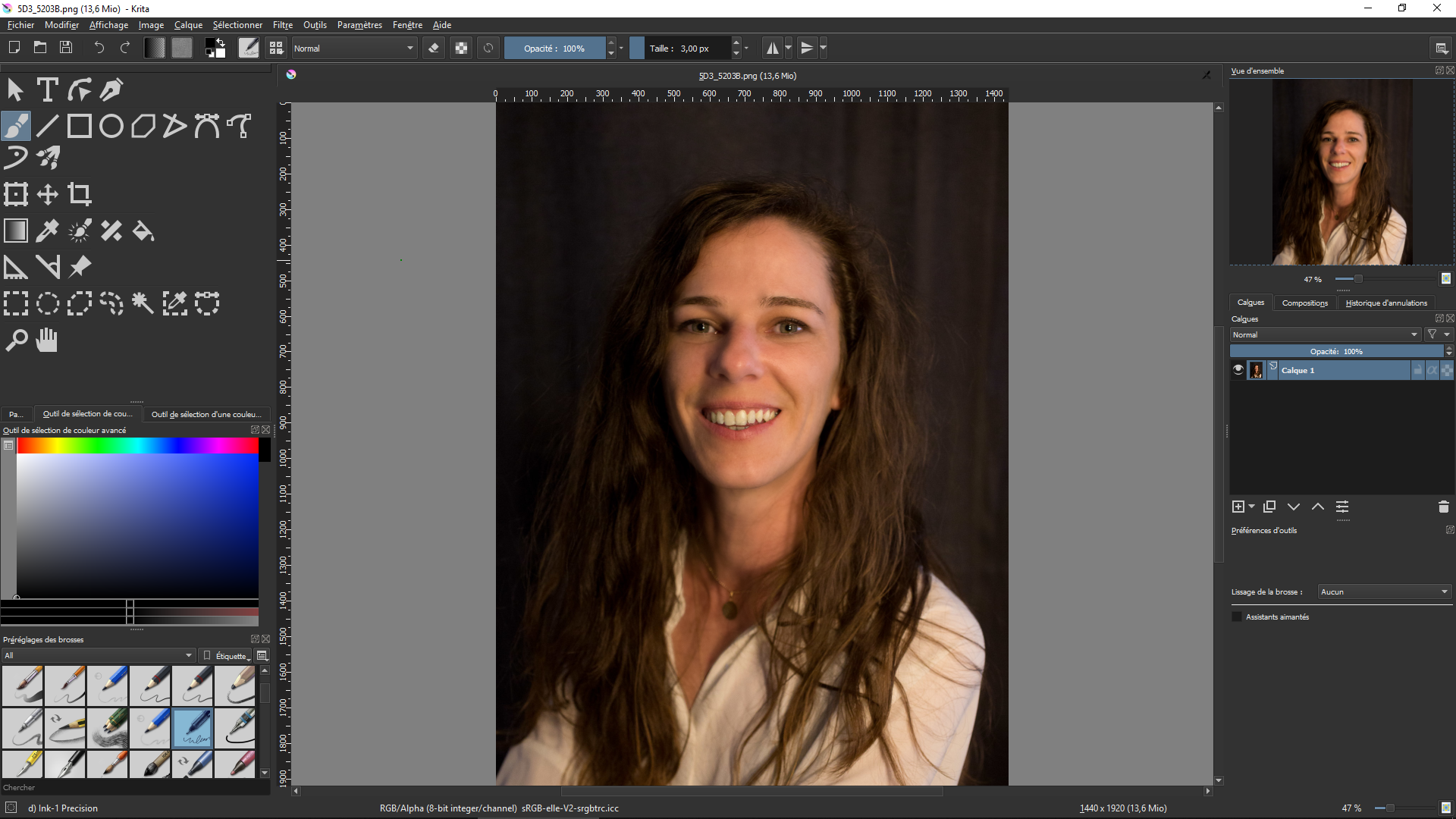
J’y ajoute un calque de dessin blanc, et un calque vectoriel dans l’ordre suivant...
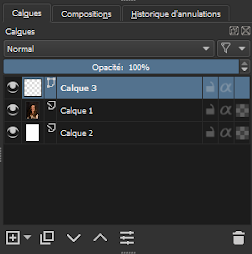
. en appuyant sur le petit oeil à gauche du calque de la photo, je pourrai facilement voir le tracé du calque vectoriel.
Nb : il ne faut pas oublier de sélectionner le calque vectoriel.
Je crée mes tracés pour dessiner les contours
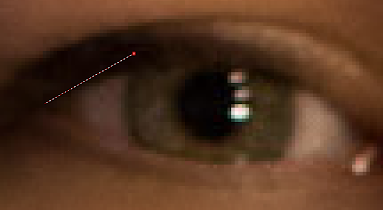
Je commence par les yeux, si je laisse le clic gauche appuyé, une poignée apparaît.
Elle indique la tangente et la tension de ma courbe.
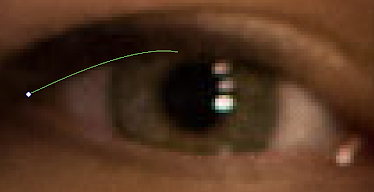
. lorsque je relache le bouton de la souris, la courbe apparaît.
Pour valider le prochain point, je dois cliquer encore une fois.
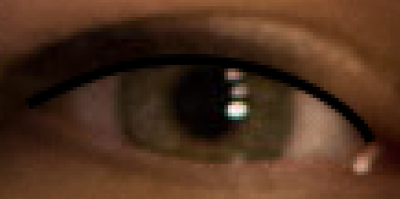
. une fois ma courbe finie, j’appuie sur “Entrée” pour valider, ou “Echap” pour revenir en arrière.
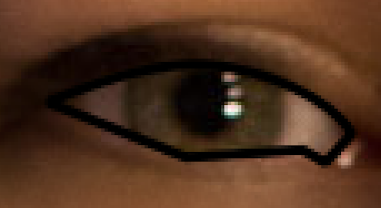
Anticiper la tangente peut être difficile : il est souvent plus simple de choisir rapidement les points de la courbe en plaçant d’abord des lignes droites...
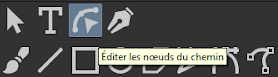
… et de les modifier ensuite grâce à l’outil éditeur de noeuds.
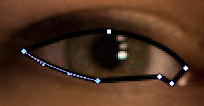
. on peut modifier la courbure d’un tracé directement en cliquant dessus (attention, les rotations avec la flèche de sélection peuvent influencer cette transformation)...
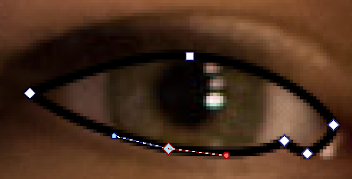
. ou en agissant sur les poignées d’un noeud.
Quand il est question de noeuds… pour mieux travailler !
Il existe 3 types de noeuds que l’on peut modifier avec un simple clic droit…
Le meilleur moyen de bien comprendre leur utilisation reste encore la pratique !
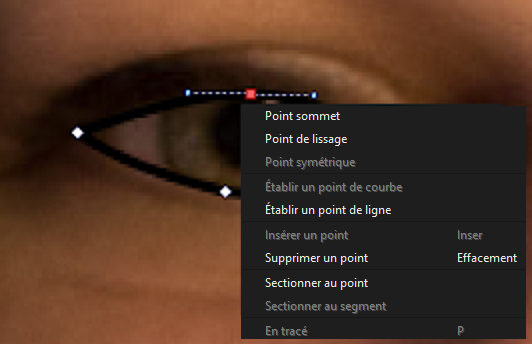 Le point symétrique
Il permet d’avoir une meilleure courbe
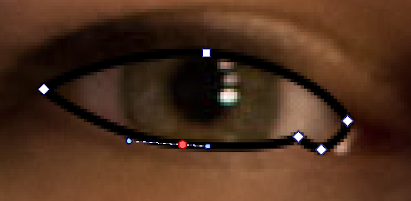
Le point de lissage
C’est un mélange des deux points
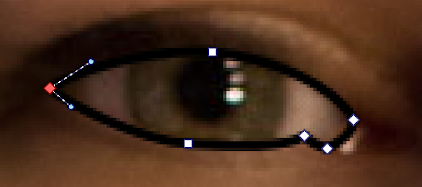
Le point sommet
Il est le plus facile à utiliser avec ses deux poignées indépendantes
A noter :
. on peut insérer un point supplémentaire avec un double clic sur la courbe, ou avec la touche “Inser” ;
. on peut supprimer un point en le sélectionnant et en appuyant sur “Suppr”.
. on retrouve toutes ses fonctions grâce au clic droit.
Pour transformer un carré ou un cercle en tracé, on peut encore une fois utiliser le clic droit ou la touche “P”.
==)) Après les yeux, passer aux cheveux, au visage, au cou, à la bouche… et conclure en beauté par les z’oreilles(c) ! Si vous réussissez ce point, vous avez bien attrapé le coup de main !
Je mets en couleurs
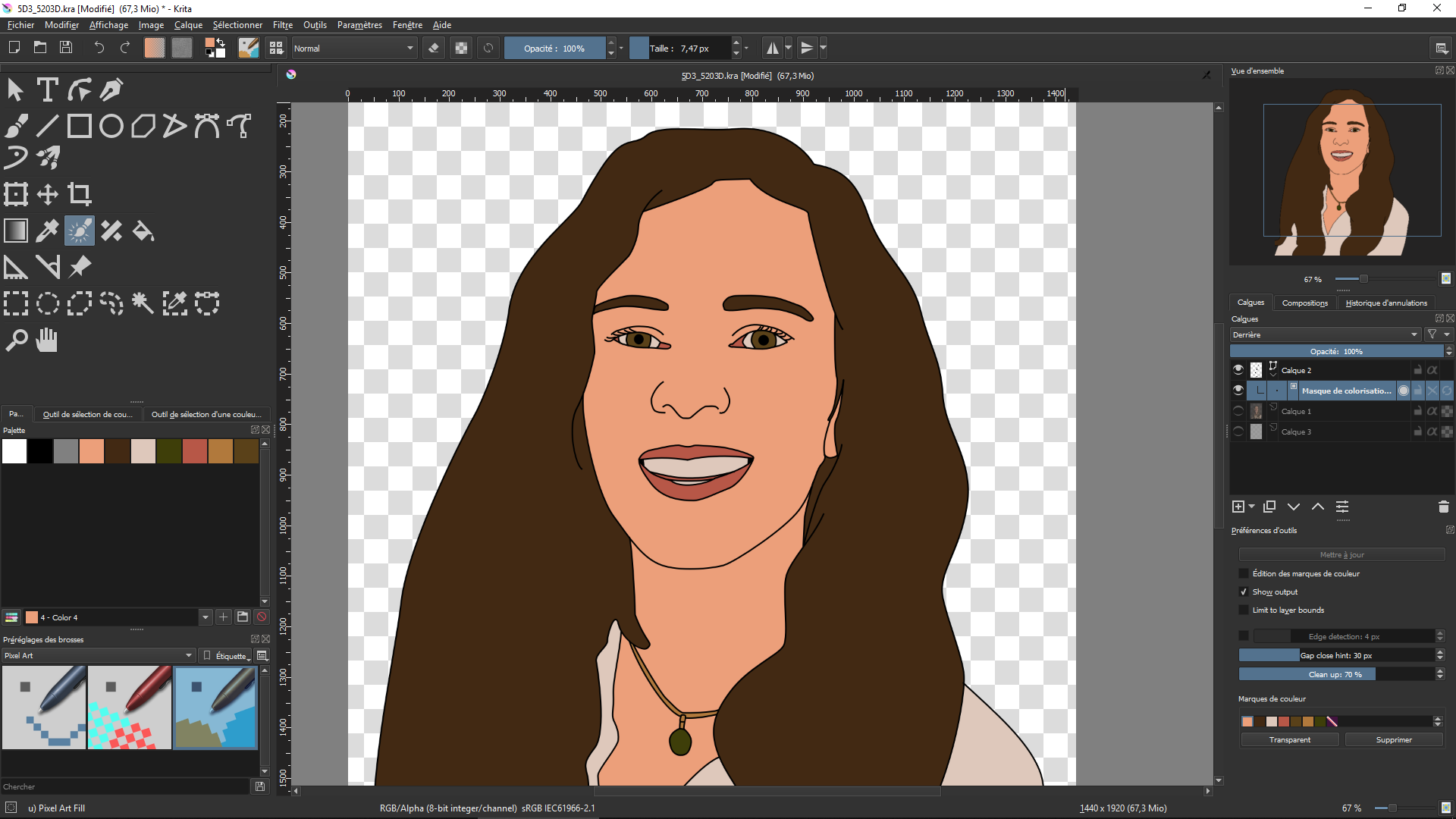
En bonus, je vous explique comment colorier rapidement et facilement avec un “masque de colorisation”.
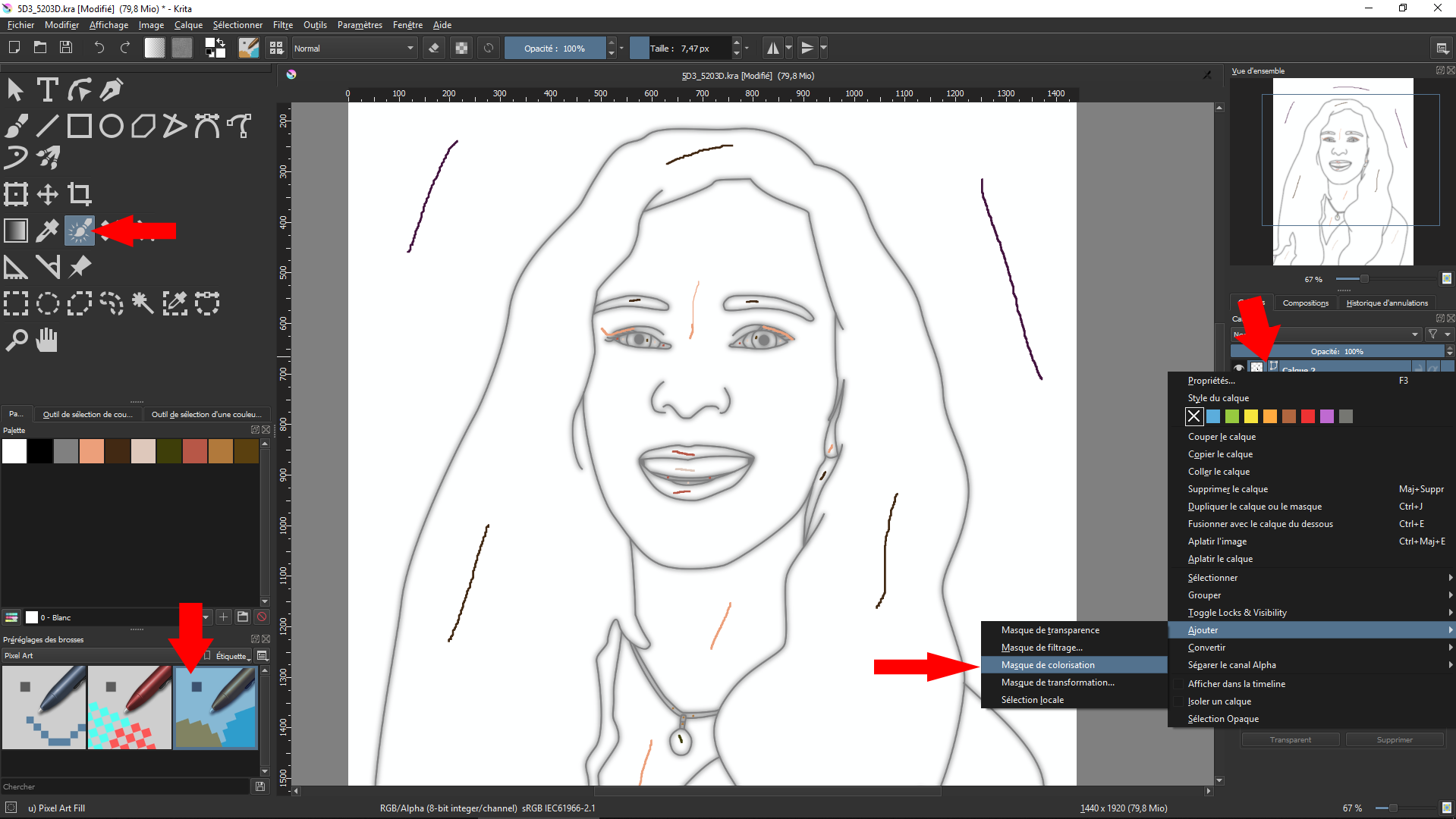
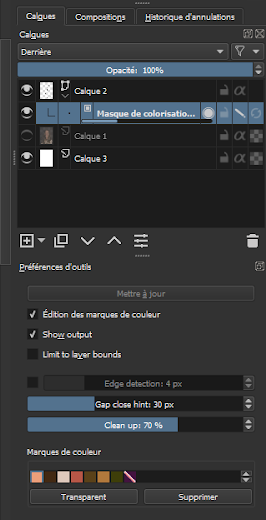
a) avec un clic droit sur votre calque vectoriel, vous ajoutez un “Masque de colorisation”.
NB : vous devez utiliser cet outil “Masque de colorisation” avec une brosse qui donne un tracé net comme ceux du pixel Art.
b) mon astuce : vous faites un tracé de couleur sur chaque zone à remplir.
c) il suffit de “Mettre à jour” et le logiciel Krita effectue automatiquement le coloriage (= le remplissage de toutes les zones). Magique !
d) une fois le calcul fini, il ne vous reste plus qu'à décocher
“Édition des marques de couleur. Et voilà !
J’ai utilisé une couleur violette qui “s’est barrée” quand j’ai appuyé sur “transparent” ; elle permet évidemment de préciser les zones transparentes.
On peut transformer le masque de colorisation en calque de dessin avec un clic droit sur le masque de colorisation.
C'est fini, je peux mettre en page dans ma BD!
Nous avons notre premier personnage. Il faut recommencer autant de fois que l’on veut des postures différentes, et pour chaque personnage.
Allez-voir ce qu’ont fait des ados en deux séances de 3 heures… sur https://www.labsud.org/atelier-initiation-a-la-bd-en-rotoscopie/ et https://www.labsud.org/atelier-initiation-au-dessin-de-bd-avec-krita-2-2/
Sauvegarde
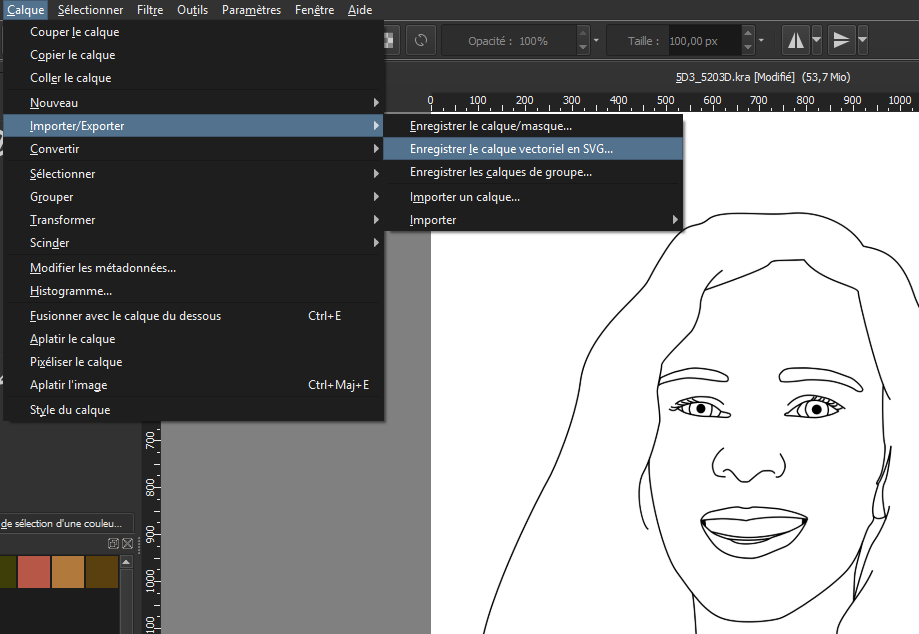
Une fois votre dessin fini, je peux l’exporter en fichier .SVG dans le menu Calque>Importer/exporter> ”Enregistrer le calque vectoriel en SVG”.
Options : j’exporte mes dessins, par exemple pour graver ou broder…
 Préparation de l’export : pour de la gravure à la laser
Attention à avoir des tracés vectoriels propres et assez larges.
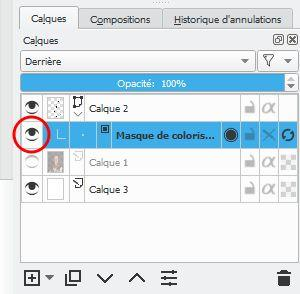
. Décocher le masque de colorisation (décocher l’oeil) et enregistrer au format .JPG
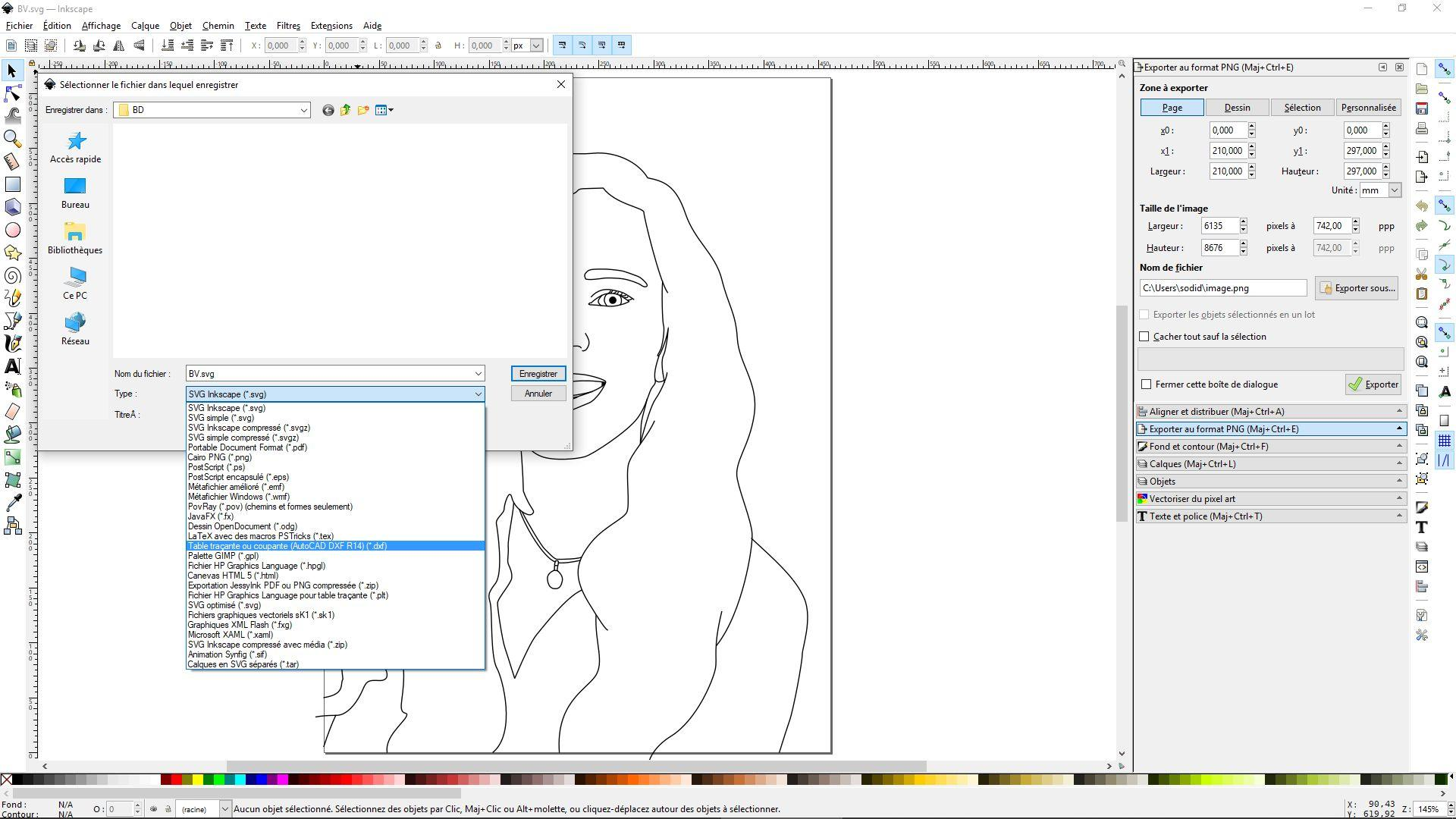
. Transformer le fichier.JPG en DXF (ex. avec Inkscape) permettra de graver le dessin trait noir à la laser.
! S’initier avant à l’utilisation de la découpe laser !
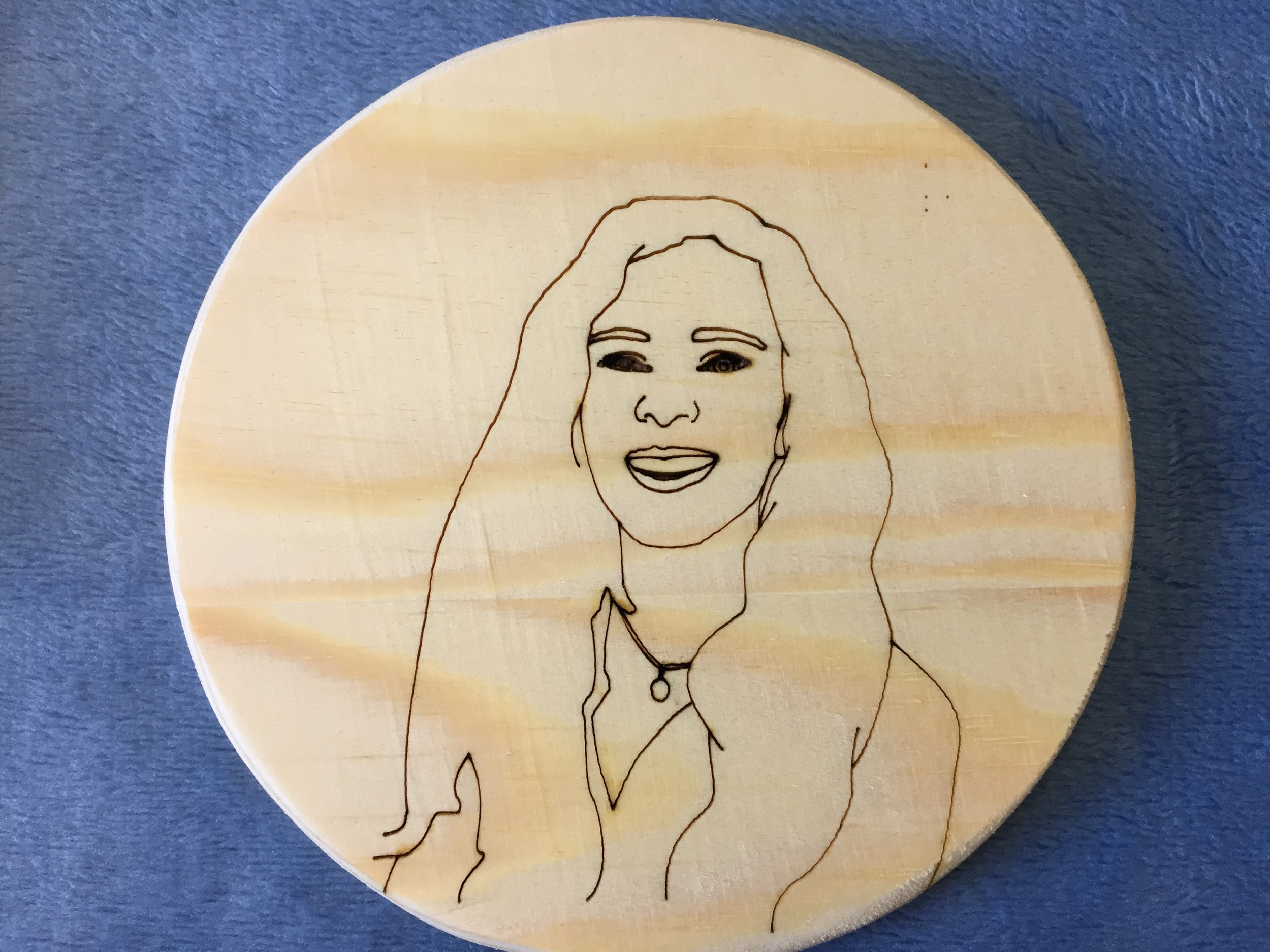 Dessin initial gravé à la découpe laser, ici sur du pin (paramètres 100-25)... en quelques minutes !
Préparation de l’export : pour de la broderie numérique
Attention à avoir des traits propres et bien marqués.
Avoir prévu 6 couleurs au maximum
- Enlever le masque de colorisation (décocher l’oeil) pour broder en trait, ou garder le masque de colorisation (cocher l’oeil) pour broder en plein en couleurs.
-
Enregistrer au format .JPG
-
Transformer le fichier .JPG en . PES (ex. avec Inkscape, ou illustrator, Photoshop...) permettra de broder le dessin à la brodeuse numérique.
S’initier avant à l’utilisation de la brodeuse numérique !
Broderie ici en trait noir (à gauche) et en couleurs pleines - avec une brodeuse numérique.
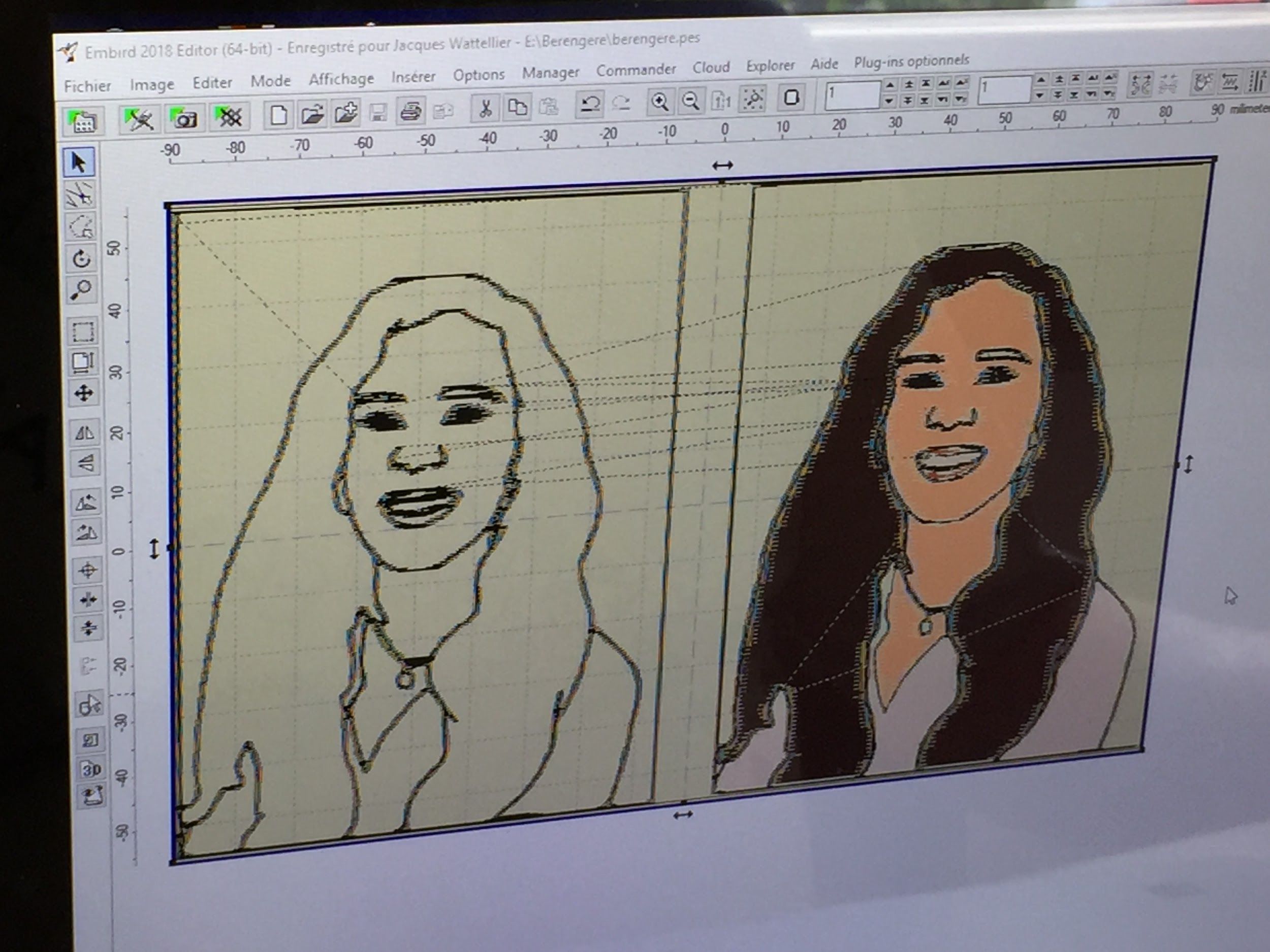
Photo : étape de préparation du fichier avec le logiciel Embird et contrôle que tout sera bien pris en compte.
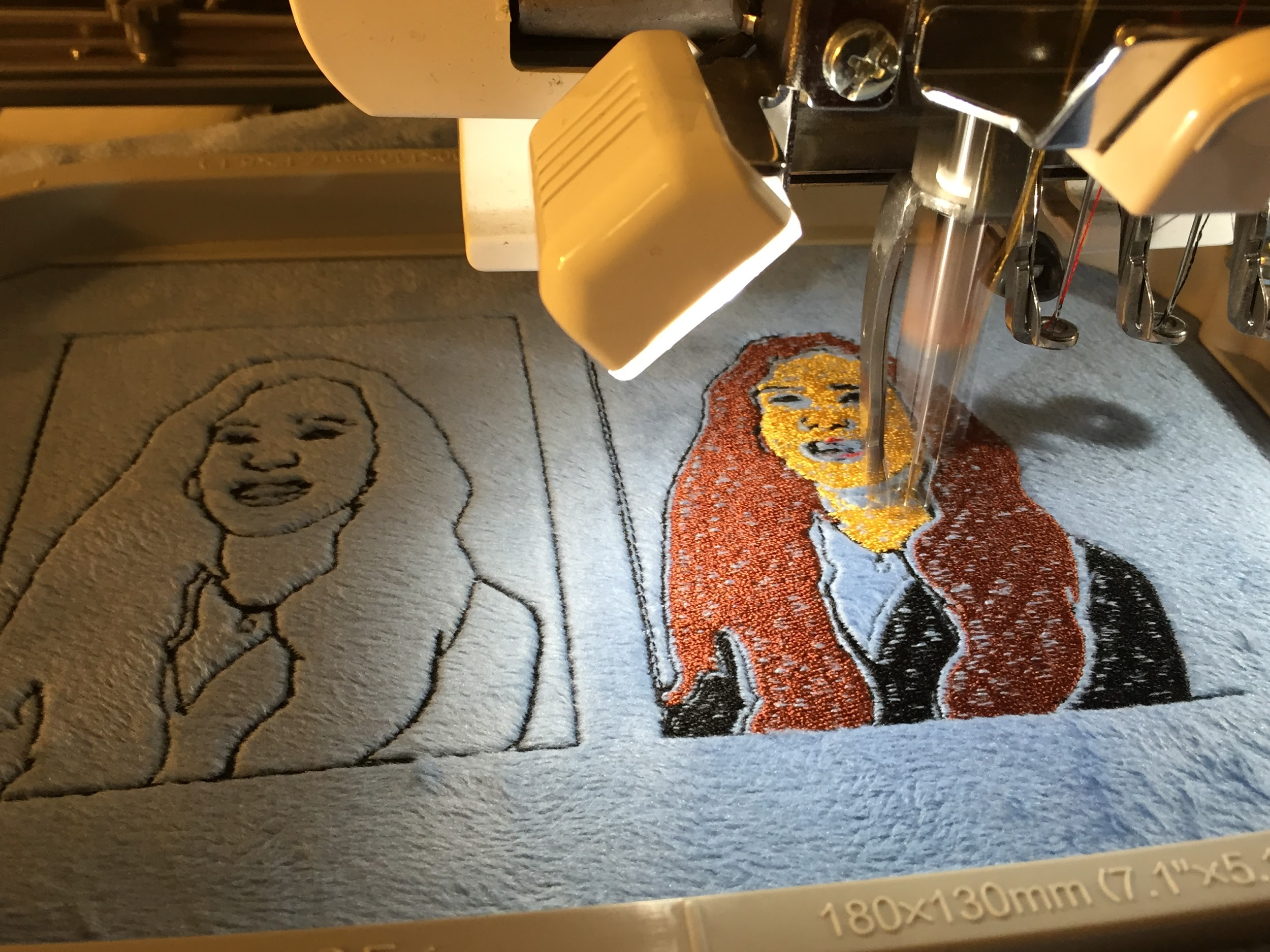 Les dessins sont en cours de broderie...
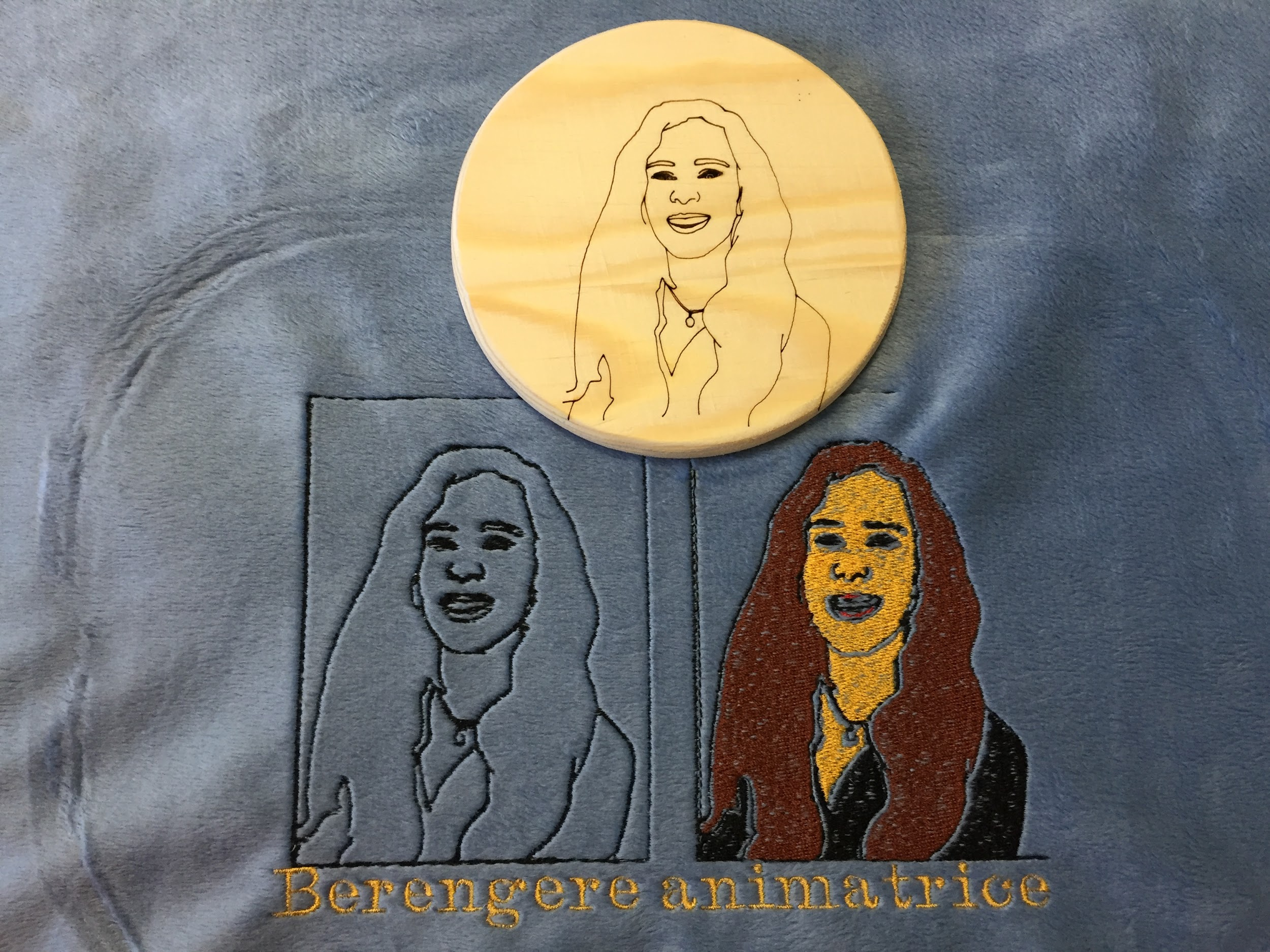 Le même dessin, gravé en noir (en haut), brodé en trait noir et brodé en couleurs (en bas)… CQFD !
NB : Je pourrais graver ou broder une page entière de BD, sur un support approprié.
Animation de l’atelier : Olivier Sarrailh, LABsud
Rédaction et illustration de ce tuto : Olivier Sarrailh, avec relecture et complément Odile Maillard,
LABSud - Avril 2019 - Licence : Creative Commons By